
Hướng dẫn sử dụng › Bắt đầu nhanh
Bắt đầu nhanh
Poleta mở, sửa và tạo văn bản, bảng tính, trình chiếu và PDF ngay trên điện thoại hoặc máy tính bảng Android, hoặc iPhone và iPad. Các bước dưới đây đưa bạn từ lần mở đầu tiên tới một tệp đã xong và đã chia sẻ. Không cần tạo tài khoản: mở ứng dụng là dùng được.
- Lần mở đầu tiên
- Mở tệp
- Đọc và di chuyển
- Sửa và lưu
- Rời một tệp đang sửa
- Tạo tệp mới
- Điền và ký PDF
- Chia sẻ, in, lưu thành PDF
- Quét giấy tờ
- Tiếp theo
1. Lần mở đầu tiên
Ba trang chào mừng ngắn cho biết Poleta dùng để làm gì. Bạn không cần làm gì thêm: không tài khoản, không đăng nhập.
- Mở Poleta. Xem các trang chào mừng bằng Tiếp, hoặc chạm Bỏ qua. Trang cuối có Bắt đầu.
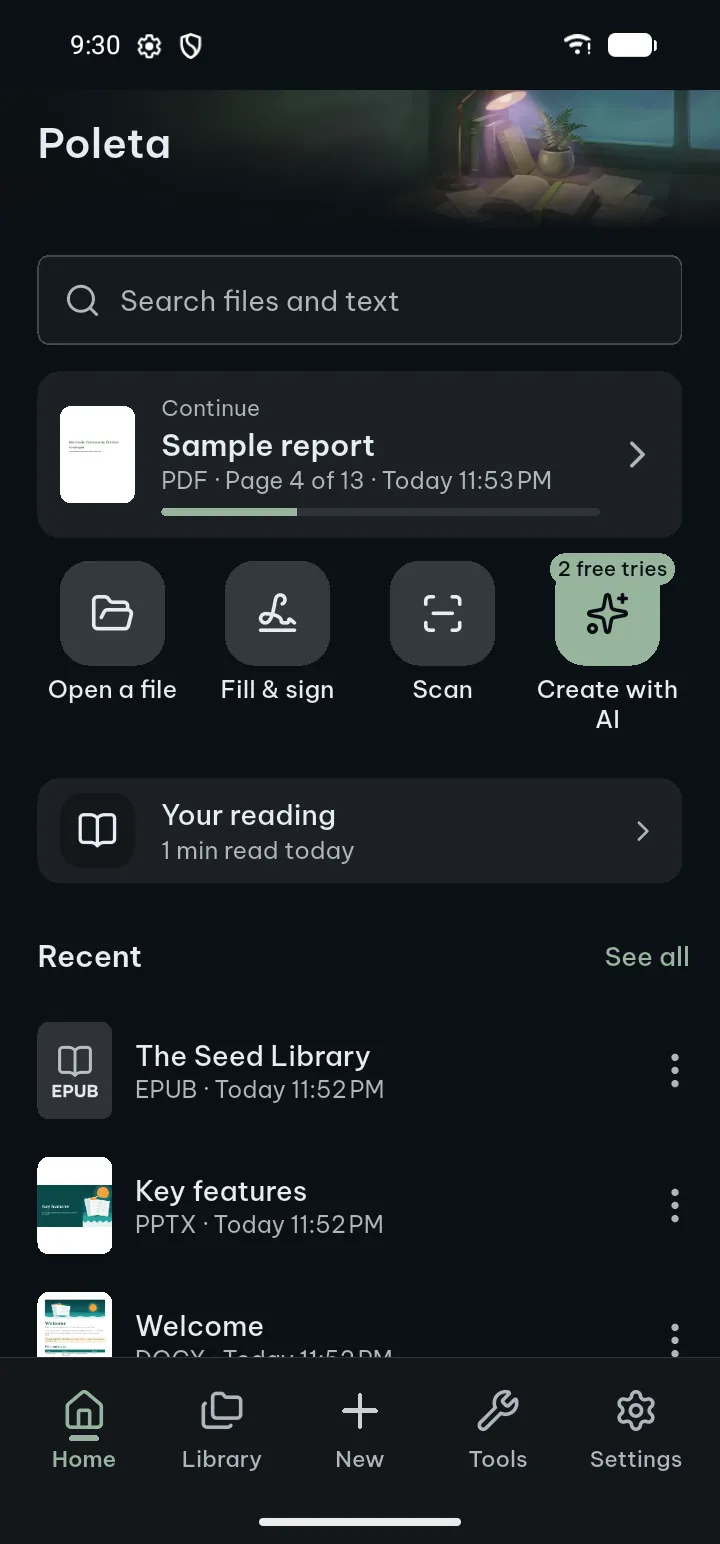
- Trang chủ mở ra. Cho tới khi bạn mở một tệp của riêng mình, Trang chủ hiện Tệp mẫu để thử: một PDF, một văn bản, một bảng tính, một bài trình chiếu và vài tệp khác. Chạm vào một tệp để xem Poleta hiển thị nó thế nào.
- Thanh dưới cùng có năm mục: Trang chủ, Thư viện, Tạo mới (dấu + đậm ở giữa), Công cụ và Cài đặt.
Mẹo
- Xem lại các trang chào mừng: Cài đặt › Trợ giúp & giới thiệu › Xem lại phần chào mừng.
- Đã xóa tệp mẫu và muốn lấy lại? Cài đặt › Lưu trữ & sao lưu › Khôi phục tài liệu mẫu.
- Ngôn ngữ, giao diện và cỡ chữ nằm trong Cài đặt: xem cài đặt.
2. Mở tệp
Có ba cách. Mỗi tệp bạn mở đều vào thư viện, nên lần sau chỉ cần một chạm trên Trang chủ.
- Từ Trang chủ: chạm Mở tệp rồi chọn tệp trong trình chọn tệp của điện thoại.
- Từ nút +: chạm + ở thanh dưới; trong mục Đưa vào chạm Mở file.
- Từ ứng dụng khác: chạm vào tệp trong ứng dụng e-mail, chat hay quản lý tệp rồi chọn Poleta ở mục Mở bằng, hoặc dùng Chia sẻ và chọn Poleta.
Thư viện còn có Trên máy: danh sách các tài liệu đã có trên điện thoại, khi bạn cho phép. Poleta chỉ đọc một tệp khi bạn mở nó và không tải lên gì cả. Xem thêm ở Mở tệp.
Nếu có trục trặc
- Ứng dụng hỏi mật khẩu: tệp được bảo vệ. Gõ mật khẩu của tệp; Poleta không lưu mật khẩu.
- "Không mở được file": tệp có thể bị hỏng, đã bị xóa hoặc không đúng loại như tên gọi. Mở lại từ nơi bạn nhận được tệp.
- Sách báo "được bảo vệ bằng DRM": Poleta không mở sách có DRM.
3. Đọc và di chuyển
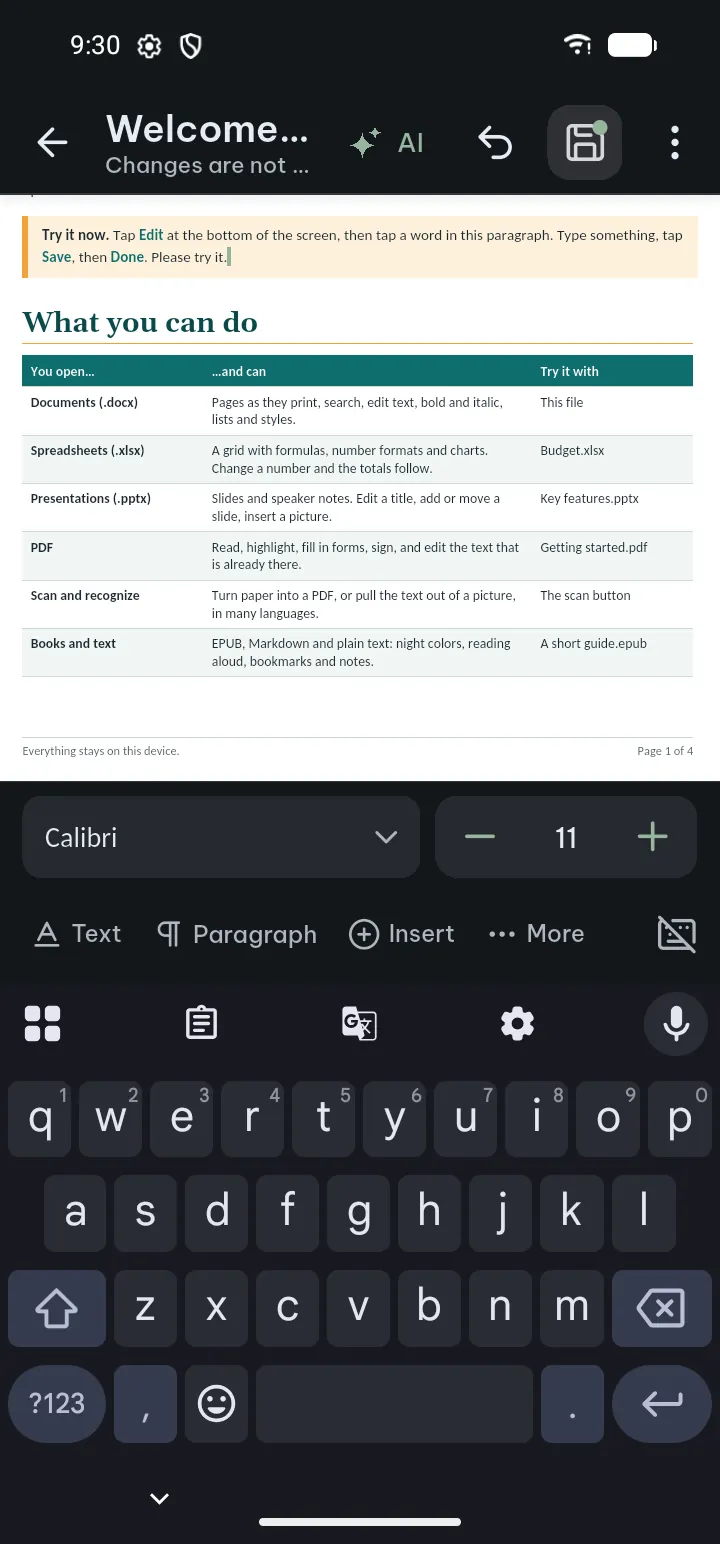
PDF, văn bản, bảng tính, trình chiếu và tệp chữ dùng chung một thanh dưới cùng: Sửa, Xem, Tìm kiếm, Chia sẻ và Công cụ.
- Chạm vào trang để hiện hoặc ẩn các thanh.
- Chụm hai ngón để thu phóng, hoặc chạm hai lần để phóng to một chỗ.
- Tìm kiếm tìm một từ trong tệp. Xem có bố cục, màu hiển thị và Đọc to.
- Văn bản mở đúng như khi in (Bố cục trang). Xem › Xem dạng đọc dàn chữ vừa màn hình khi chữ in nhỏ.
- ⋯ ở góc trên bên phải có Thông tin file, Các phiên bản trước và Đánh dấu đã đọc xong.
Tài liệu mở lại đúng chỗ bạn đọc dở. Sách (EPUB và các loại khác), e-mail và notebook có thanh riêng ở trên cùng với Tìm kiếm, bookmark, Mục lục và ⋯: xem sách điện tử và tệp khác.
4. Sửa và lưu
Bạn sửa ngay nơi đang đọc. Chạm Sửa ở thanh dưới, hoặc nhấn giữ (hay chạm hai lần) vào chỗ muốn đổi: chế độ sửa bắt đầu ngay tại đó, con trỏ đã nằm sẵn.
- Văn bản (.docx): gõ tại con trỏ. Thanh sửa có các thẻ có tên: Chữ, Đoạn, Chèn, Trang, Bảng (khi ở trong bảng) và Soát.
- Bảng tính (.xlsx, .csv): chạm hai lần vào ô rồi gõ; thanh ô cho thấy nội dung ô, cả công thức.
- Trình chiếu (.pptx): chạm vào hộp chữ để chọn (khung có tay nắm), chạm lần nữa để gõ.
- PDF: Sửa mở bảng sửa: đổi chữ, thêm ảnh, tô sáng, vẽ, điền và ký, và làm việc với các trang.
- Sửa nội dung. Hoàn tác và Làm lại nằm ở trên cùng.
- Chạm Lưu (dấu chấm trên nút nghĩa là còn thay đổi chưa lưu). Bản sửa được ghi vào chính tệp đó.
- Tệp như trước khi sửa được giữ trong Các phiên bản trước. Lần lưu đầu tiên báo điều này và có Hoàn tác.
- Chạm dấu tích (Xong, thoát chế độ sửa) để quay lại đọc.
Mẹo
- Muốn tệp mở sẵn để sửa? Cài đặt › Mở & sửa tài liệu › Mở tài liệu ở chế độ sửa. Mục Cử chỉ để sửa trên cùng trang chọn Nhấn giữ, Chạm hai lần, cả hai, hoặc Tắt.
- Chi tiết cho từng loại tệp: văn bản, bảng tính và trình chiếu và PDF.
Nếu có trục trặc
- Nút Sửa bị mờ: chạm vào để xem lý do. Tệp có mật khẩu, tệp .doc cũ và tệp OpenDocument (.odt, .ods, .odp) chỉ mở để đọc; tệp .xls hoặc .ppt cũ được sửa trên một bản sao.
- "File đã bị đổi ở app khác": tệp đã bị sửa ở nơi khác sau khi bạn mở. Ghi đè ghi bản của bạn (bản kia được giữ làm bản sao lưu); Hủy để nguyên tệp.
- "Đã lưu trong thư viện, nhưng không ghi đè được file gốc": ứng dụng hoặc thư mục chứa tệp không cho sửa. Dùng Chia sẻ › Lưu bản sao vào… để đặt tệp đã sửa ở nơi bạn muốn.
- Tệp có chữ ký số: Poleta báo rằng mọi thay đổi sẽ làm chữ ký mất hiệu lực.
5. Rời một tệp đang sửa
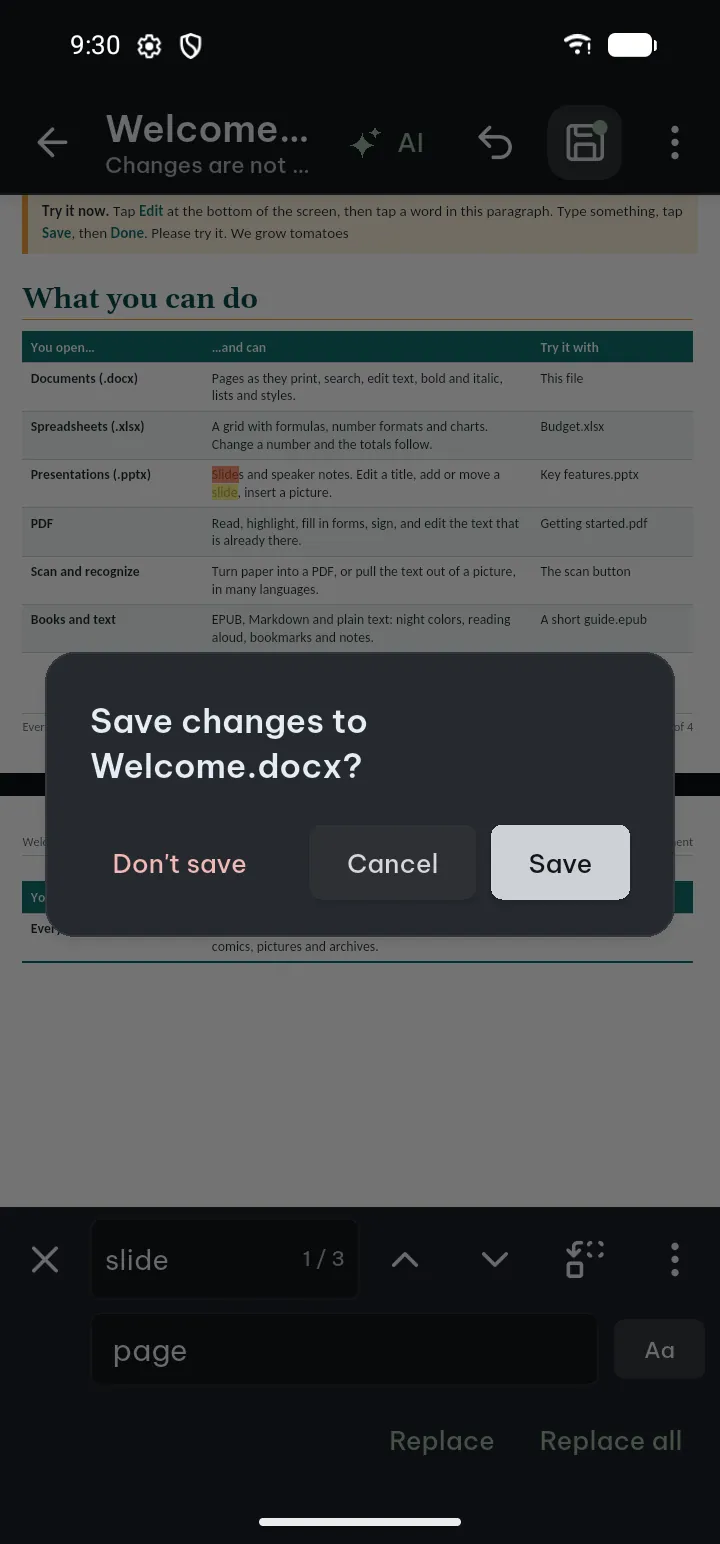
Poleta không bao giờ bỏ công sức của bạn mà không hỏi. Khi bạn rời trình sửa (dấu tích, nút Quay lại hoặc vuốt quay lại) mà còn thay đổi chưa lưu, ứng dụng hỏi Lưu thay đổi cho tên tệp?
- Lưu ghi thay đổi vào tệp và quay lại đọc đúng chỗ đó.
- Không lưu bỏ hẳn các thay đổi. Tệp giữ nguyên như trước.
- Hủy (hoặc chạm ra ngoài câu hỏi, hoặc nút Quay lại) giữ bạn ở trình sửa với mọi thay đổi.
Khi ứng dụng bị đóng đột ngột
Nếu ứng dụng đóng trước khi bạn kịp trả lời (hết pin, ứng dụng gặp lỗi hoặc Android đóng nó), các thay đổi vẫn được giữ. Lần sau mở tệp, thanh dưới báo Bạn có thay đổi chưa lưu từ lần trước.
- Chạm Sửa tiếp để làm tiếp với các thay đổi đó, rồi lưu như thường.
- Hoặc chạm vào chính dòng đó: bảng Thay đổi chưa lưu cho biết đã đổi gì và lúc nào. Bỏ thay đổi bỏ chúng (có Hoàn tác trong giây lát); Sửa tiếp đưa chúng trở lại trình sửa.
Cho tới khi bạn lưu, các thay đổi này được giữ trong ứng dụng, chưa nằm trong tệp.
Một số công cụ làm việc trực tiếp trên tệp (ví dụ công cụ PDF hay Che thông tin). Nếu bạn mở một công cụ như vậy khi còn thay đổi chưa lưu, Poleta hỏi trước: Lưu và tiếp tục, hoặc Tiếp tục sửa.
6. Tạo tệp mới
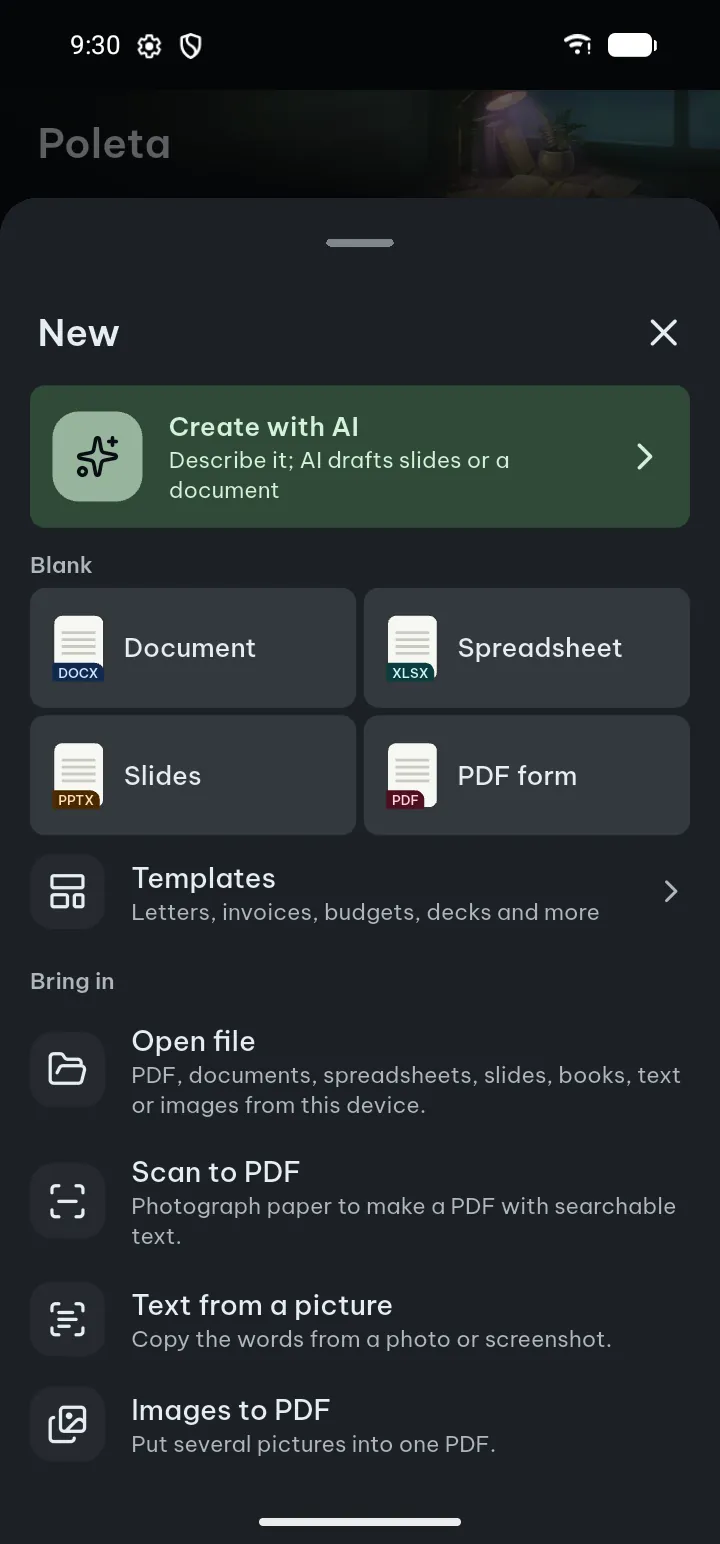
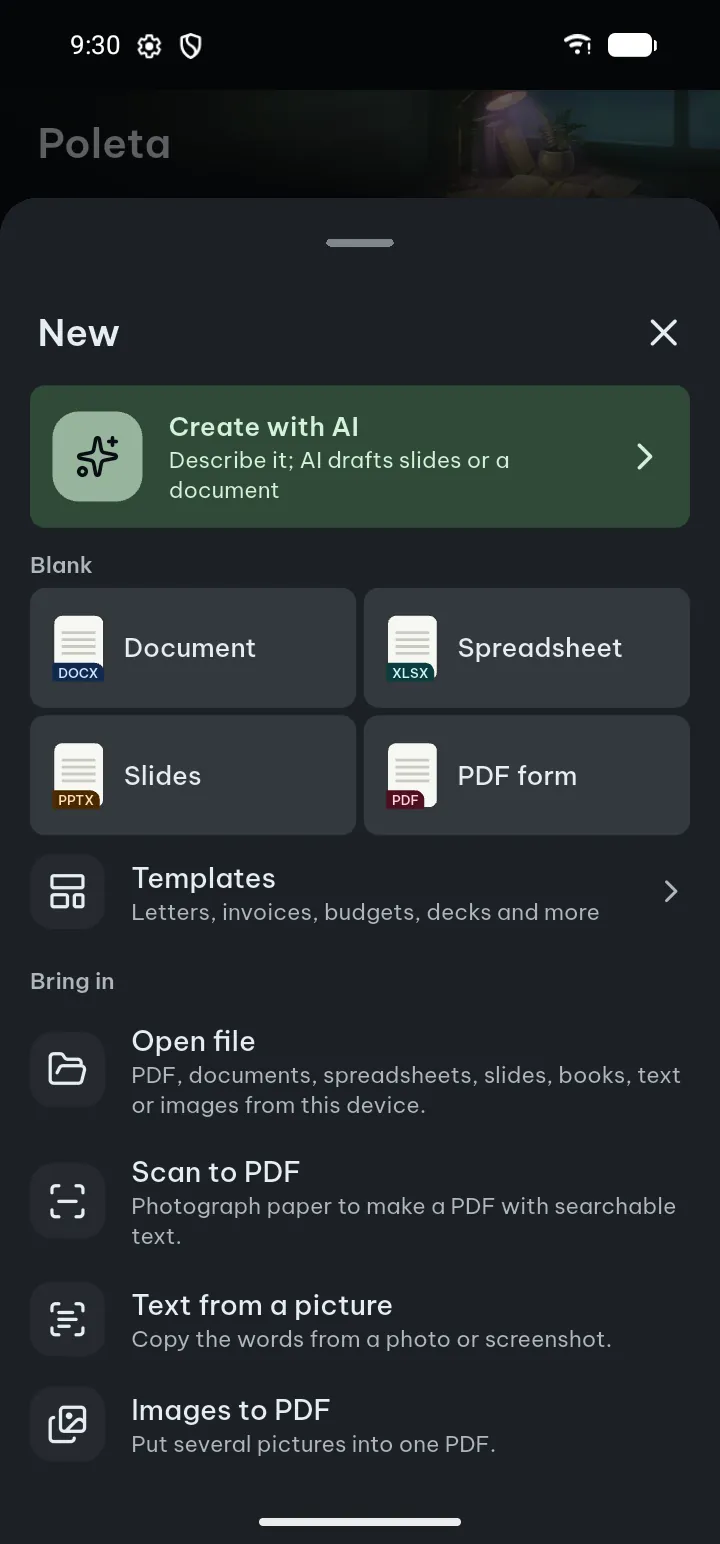
Dấu + ở giữa thanh dưới mở bảng Tạo mới.
- Chạm +.
- Trong mục Trống, chạm Tài liệu, Bảng tính, Trình chiếu hoặc Biểu mẫu PDF.
- Giữ Tên tệp gợi ý (tên loại tệp kèm ngày hôm nay, ví dụ Tài liệu và ngày) hoặc gõ tên của bạn, rồi chạm Tạo. Tệp mới mở sẵn để sửa; biểu mẫu PDF trống mở sẵn để bạn đặt các ô.
Mẫu trong cùng bảng mở các mẫu làm sẵn: thư, sơ yếu lý lịch, hóa đơn, ngân sách, kế hoạch, bài trình chiếu, biểu mẫu PDF điền được và nhiều hơn nữa. Xem mọi trang và màu của bất kỳ mẫu nào, rồi chạm Dùng mẫu này để tạo tệp của riêng bạn; bản mẫu không bao giờ bị thay đổi. 41 mẫu dùng được mà không cần Pro; các mẫu khác có ổ khóa nhỏ và cần Pro. Xem thêm ở Mẫu.
Tạo bằng AI, ở đầu bảng Tạo mới và trên Trang chủ, tạo bài trình chiếu, văn bản, bảng tính hoặc PDF từ mô tả của bạn. Ở chế độ Đơn giản, viết điều bạn cần rồi chạm Tạo ngay; ở chế độ Nâng cao, chọn phong cách, xem dàn ý, rồi tạo. Cần có mạng. 2 lần tạo đầu tiên không tốn gì (tối đa 5 trang, 6 slide hoặc 2 trang tính); sau đó dùng điểm AI. Xem thêm ở Tạo bằng AI.
7. Điền và ký PDF
- Trên Trang chủ chạm Điền và ký rồi chọn tệp PDF. (Hoặc mở PDF rồi chạm Sửa › Điền & Ký; với PDF có ô biểu mẫu, Điền & Ký nằm ngay ở thanh dưới.)
- Chạm vào một ô rồi gõ. Với PDF không có ô, dùng Chữ để gõ ở bất kỳ đâu trên trang.
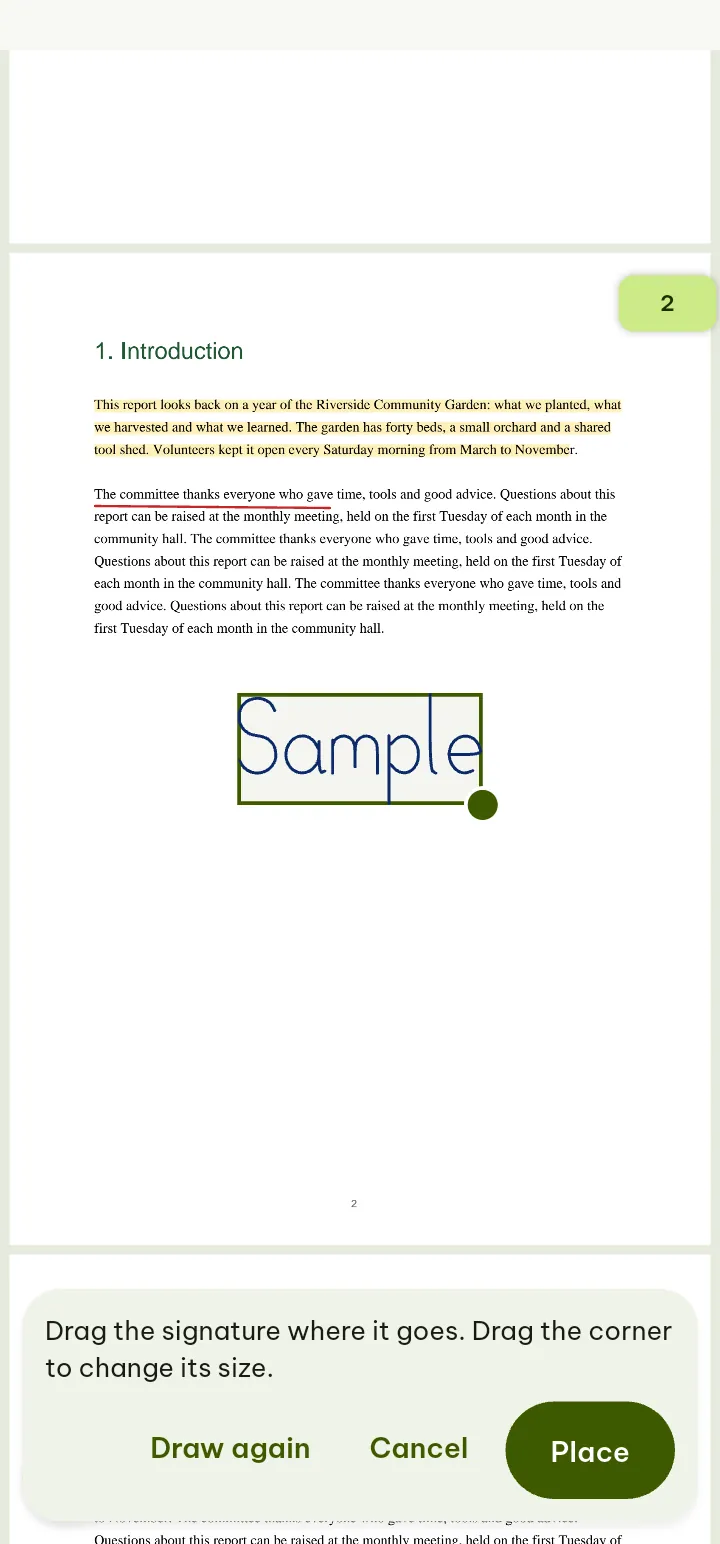
- Chạm Ký. Lần đầu, tạo chữ ký của bạn: Vẽ bằng ngón tay, Gõ tên (được viết theo kiểu chữ viết tay), hoặc lấy Từ ảnh Pro. Chạm Lưu.
- Chạm vào chỗ trên trang cần đặt chữ ký. Kéo để di chuyển, dùng tay nắm để phóng to hoặc thu nhỏ.
- Ngày đặt ngày hôm nay lên trang; Dấu thêm dấu tích, dấu chéo, dấu chấm hoặc ô vuông.
- Chạm Lưu, rồi Gửi để chia sẻ tệp đã ký.
Chữ ký được giữ trên điện thoại cho lần sau. Xem thêm ở Điền biểu mẫu và Ký.
Nếu có trục trặc
- "PDF này không có ô biểu mẫu để điền": gõ lên trang bằng Chữ, hoặc để Tìm chỗ trống Pro tìm các dòng và ô cần điền.
- PDF đã có chữ ký số: mọi thay đổi làm chữ ký đó mất hiệu lực, và Poleta sẽ báo cho bạn.
8. Chia sẻ, in hoặc lưu thành PDF
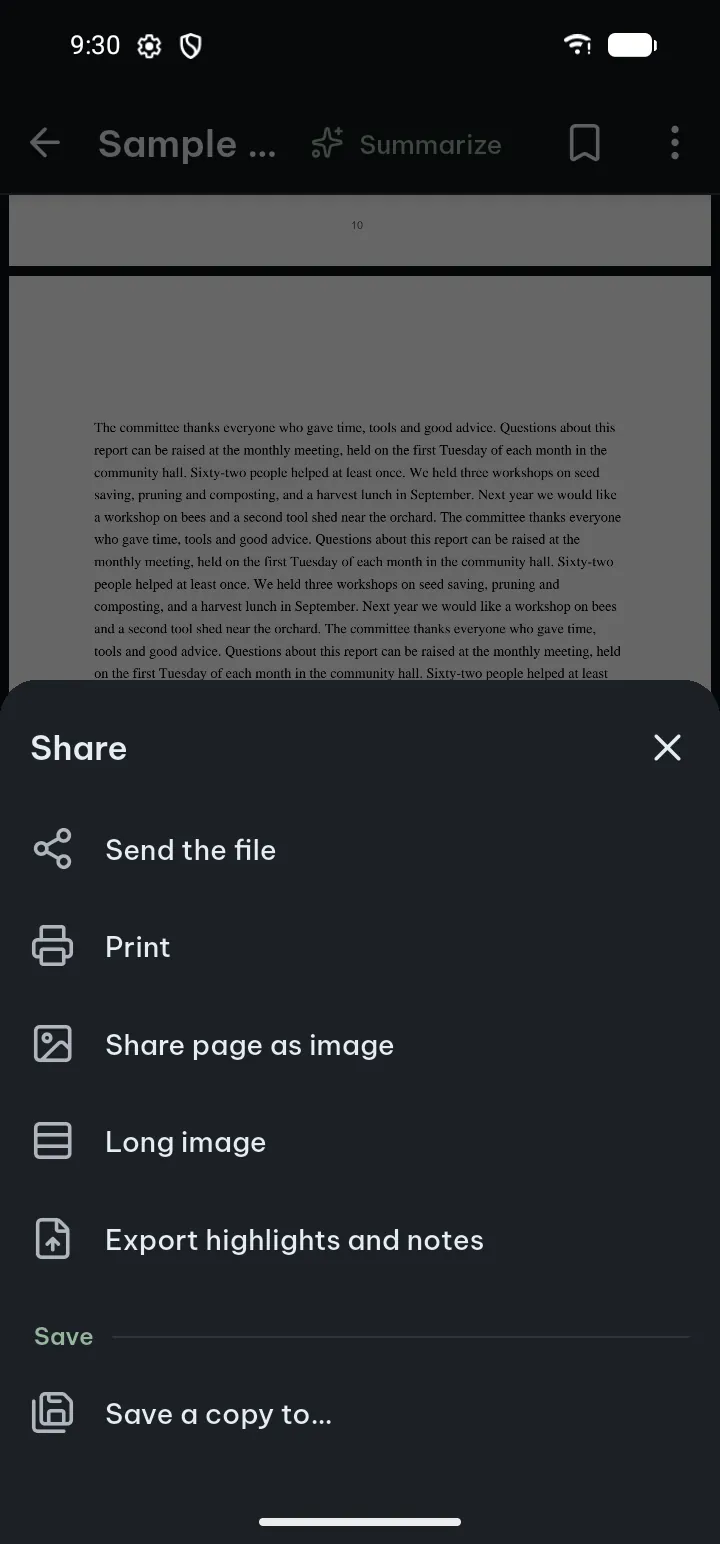
Trong một tệp đang mở, chạm Chia sẻ ở thanh dưới:
- Gửi tệp chia sẻ tệp qua bất kỳ ứng dụng nào (e-mail, chat…).
- In… in tệp bằng chức năng in của điện thoại.
- Lưu thành PDF… (văn bản, bảng tính, trình chiếu) tạo một bản PDF.
- Lưu bản sao vào… lưu tệp vào thư mục bạn chọn.
- Với PDF còn có Chia sẻ trang dạng ảnh, Ảnh dài và Xuất highlight và ghi chú.
Nếu còn thay đổi chưa lưu, Poleta hỏi trước, nên bạn không bao giờ gửi nhầm bản cũ.
9. Quét giấy tờ
- Trên Trang chủ chạm Quét (hoặc + › Quét thành PDF).
- Chụp các trang. Poleta tìm mép giấy và làm thẳng từng trang.
- Xem lại các trang, đổi vùng cắt hoặc bộ lọc nếu muốn, rồi lưu.
Chữ được nhận dạng ngay trên điện thoại, nên tìm kiếm được trong PDF. Xem thêm ở Quét thành PDF.
Tiếp theo
- Tìm nhanh mọi tệp hay mọi từ: Trang chủ, Thư viện và tìm kiếm.
- Ghép, tách, nén, đặt mật khẩu và chuyển đổi PDF trong tab Công cụ.
- Cất tệp riêng tư trong Két và sao lưu bookmark, highlight ở Sao lưu.
- Mọi thứ trừ tính năng AI đều chạy không cần mạng, và tệp của bạn ở lại trên điện thoại: hỏi đáp.
- Pro có thêm gì: trang Pro.