
Hướng dẫn sử dụng › Sách điện tử, học tập và tệp khác
Sách điện tử, học tập và tệp khác
Sách EPUB, MOBI, AZW3 và FB2 mở trong trình đọc dàn chữ vừa màn hình. Ảnh, truyện tranh, e-mail và notebook có trình xem riêng. Highlight trở thành thẻ ghi nhớ, và từ điển của bạn chạy không cần mạng. Chỉ các kiểu đọc thêm có nhãn Pro mới cần Pro.
- Đọc sách
- Tùy chỉnh chữ và hiển thị
- Highlight và ghi chú
- Đọc to và lời đọc có sẵn
- Từ điển
- Thẻ ghi nhớ và ôn tập
- Ảnh
- Truyện tranh
- E-mail và notebook
- Nếu có trục trặc
Đọc sách
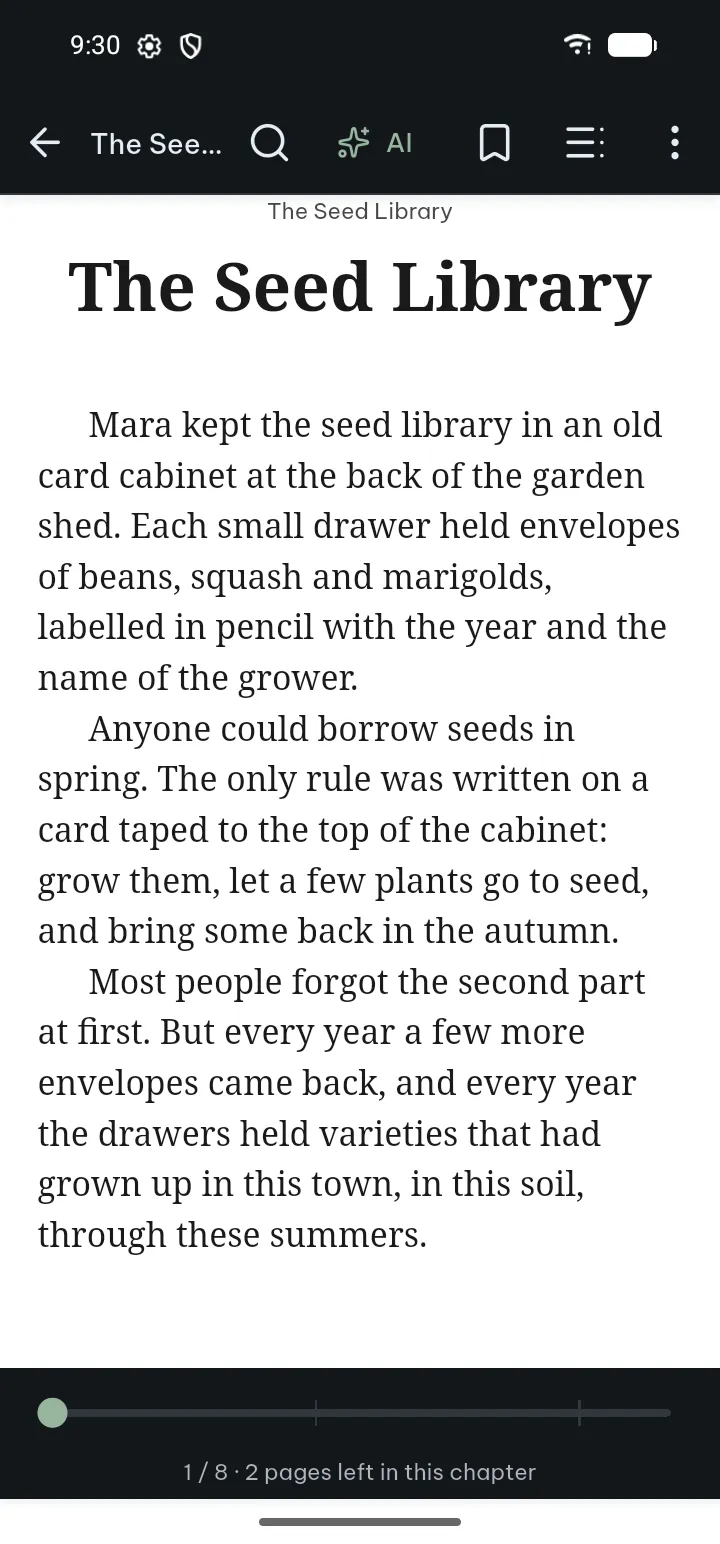
Mở sách như mọi tệp khác: từ Trang chủ, Thư viện hoặc ứng dụng khác. Sách mở đúng chỗ bạn dừng và báo Tiếp tục từ 42%, kèm Đọc từ đầu nếu bạn muốn bắt đầu lại.
- Vuốt hoặc chạm mép trang để lật trang. Chạm giữa trang để hiện hoặc ẩn các thanh.
- Mục lục (thanh trên) mở ngăn bên: Mục lục, Bookmark, Highlight, Trang bản in (khi sách có số trang của bản in), Mốc (bìa, trang tên sách, chỉ mục…) và Các vị trí gần đây, giúp quay lại sau khi bạn bấm một liên kết.
- Tìm kiếm tìm chữ trong cả cuốn sách. Trong thanh tìm kiếm, ⋯ có Nguyên từ và Tất cả kết quả.
- Nút bookmark đánh dấu chỗ đang đọc (Thêm bookmark); chạm lần nữa để bỏ.
- ⋯ có Tùy chỉnh chữ, Hiển thị, Đọc to, Đánh dấu đã đọc xong, Chia sẻ file, Các phiên bản trước, đếm số từ và Thông tin file.
Mẹo
- Đánh dấu đã đọc xong đưa sách ra khỏi thẻ Tiếp tục trên Trang chủ; Bỏ đánh dấu đã đọc xong đưa sách trở lại.
- Tệp Markdown và trang web mở trong cùng trình đọc, với cùng thanh như văn bản (Sửa, Xem, Tìm kiếm, Chia sẻ, Công cụ).
- Chỗ đọc, bookmark và highlight được giữ trong ứng dụng; tệp sách không bị thay đổi.
Tùy chỉnh chữ và hiển thị
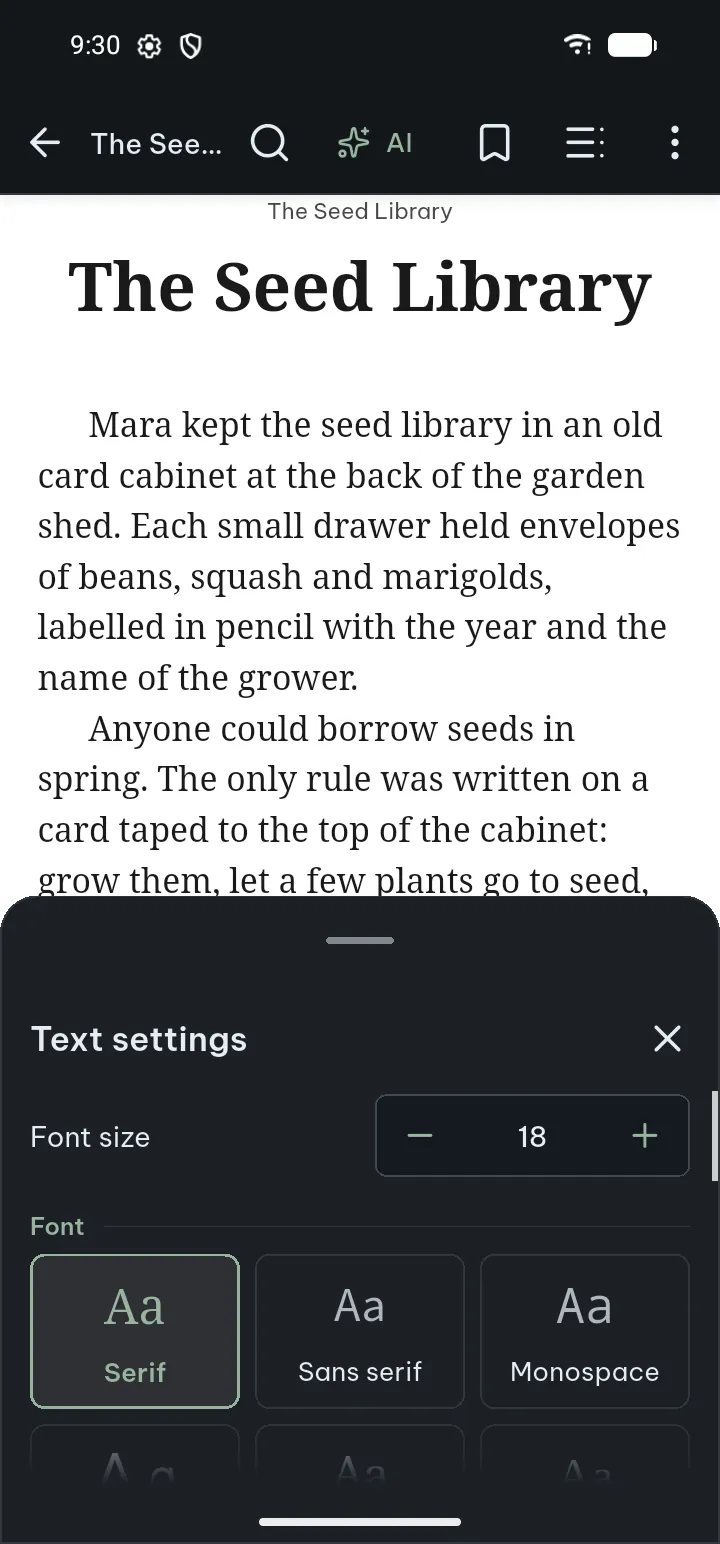
- Chạm ⋯ › Tùy chỉnh chữ.
- Đặt Cỡ chữ và Kiểu chữ: Có chân, Không chân, Đơn cách hoặc Dễ đọc (kiểu chữ dành cho người đọc mắc chứng khó đọc), và thêm bốn kiểu chữ với Pro.
- Đặt Giãn dòng và Lề (Sát, Vừa, Rộng rãi, Rất rộng).
- Độ dài dòng: Hết bề ngang, hoặc Hẹp, Vừa mắt và Rộng Pro, giữ dòng ngắn trên màn hình rộng hoặc khi chữ lớn.
- Chọn Bố cục: Trang (lật trang như sách) hoặc Cuộn; Hiệu ứng lật trang (Trượt, Cuộn góc, Không); Hai trang cạnh nhau trên màn hình rộng; và Lật trang bằng nút âm lượng.
- Bật Định dạng của nhà xuất bản để giữ phông, cỡ, khoảng cách và màu riêng của sách; tắt thì mọi sách dùng tùy chỉnh chữ của bạn.
⋯ › Hiển thị đặt màu trang (ví dụ màu giấy cũ hay màu ban đêm) giống như trong trình đọc PDF. Các tùy chỉnh chữ này cũng có trong Cài đặt › Giao diện & chữ cho mọi sách và tệp chữ.
Mẹo
- Không có hiệu ứng lật trang khi điện thoại đang bật giảm chuyển động.
- Tùy chỉnh chữ áp dụng cho sách và tệp chữ, không cho PDF: PDF giữ phông chữ của nó.
Highlight và ghi chú
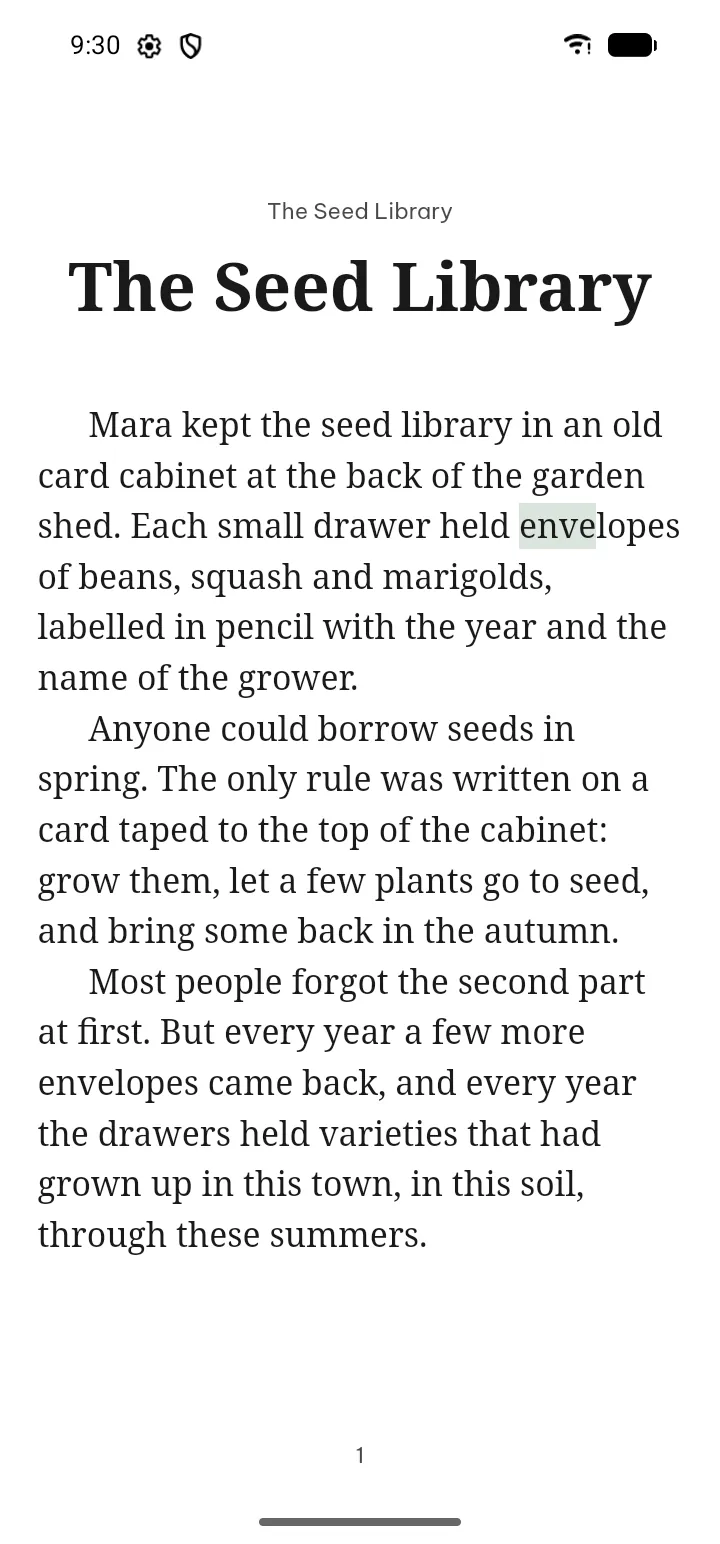
- Nhấn giữ một từ rồi kéo các tay nắm qua đoạn chữ bạn muốn.
- Chọn Tô sáng, Thêm ghi chú, Tra từ, Tìm trong tài liệu, Chia sẻ đoạn chữ hoặc Đọc từ đây.
- Chạm vào một highlight để Sửa ghi chú, Tạo thẻ ghi nhớ hoặc Xóa highlight (có Hoàn tác).
Mục lục › Highlight liệt kê tất cả, cùng Tạo thẻ ghi nhớ từ highlight và Xuất highlight. Từ Thư viện, menu của tài liệu có Xuất highlight và ghi chú thành PDF, .docx, Markdown, HTML hoặc văn bản thuần; Cài đặt › Đọc và học › Xuất tất cả highlight tạo một tệp Markdown cho mọi tài liệu.
Đọc to và lời đọc có sẵn
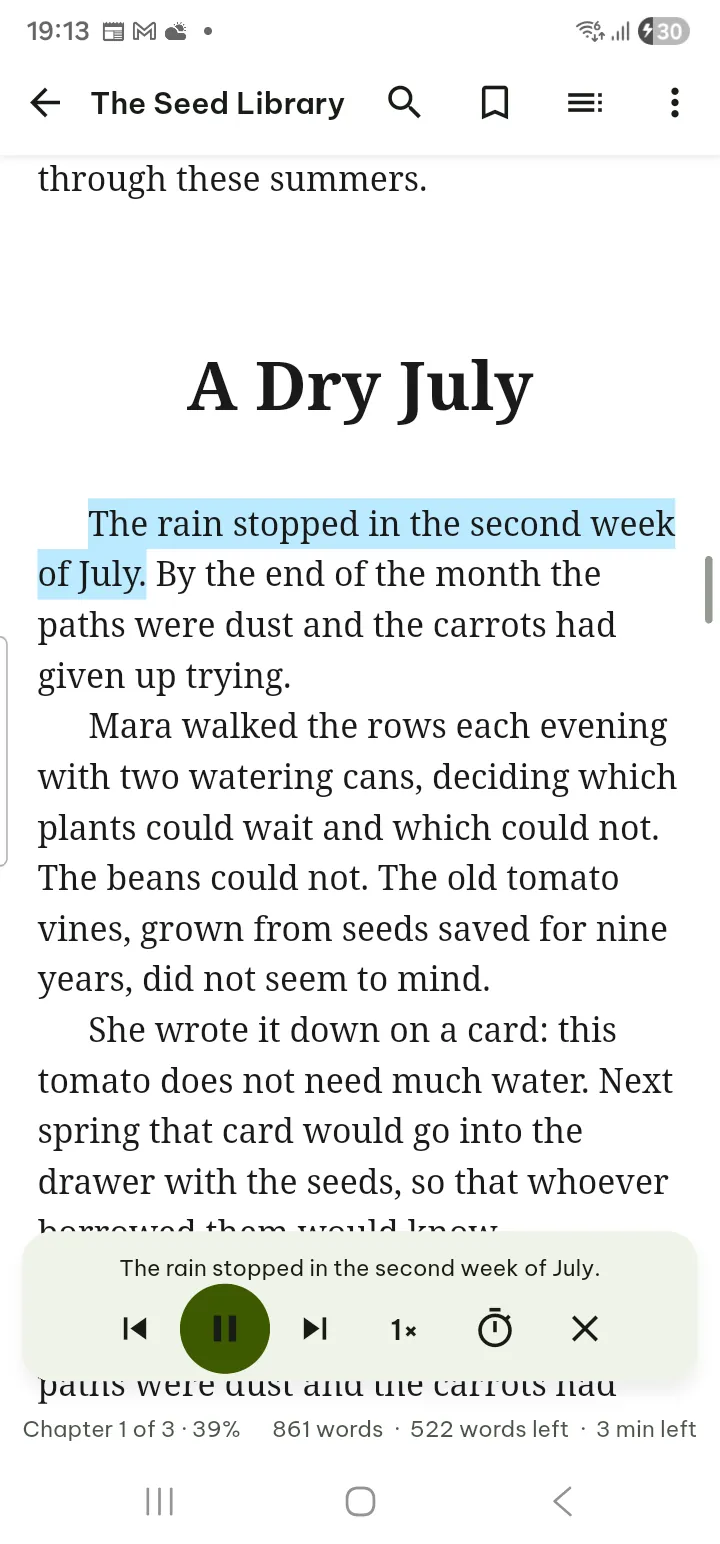
- Chạm ⋯ › Đọc to (hoặc chọn một câu rồi chạm Đọc từ đây). Sách được đọc bằng giọng đọc của điện thoại, câu đang đọc được đánh dấu.
- Bảng điều khiển có Câu trước, Tạm dừng / Phát, Câu sau, Tốc độ và Hẹn giờ tắt (theo phút, hoặc Hết chương).
- Dừng đọc để kết thúc. Lần sau Poleta đề nghị đọc tiếp từ chỗ bạn dừng.
Đọc vẫn tiếp tục khi tắt màn hình; thông báo, màn hình khóa và nút tai nghe điều khiển được, và việc đọc tạm dừng khi bạn rút tai nghe hoặc có cuộc gọi.
Sách có sẵn lời đọc thu âm (EPUB 3 media overlay) có ⋯ › Phát lời đọc có sẵn của sách, tô sáng chữ theo lời đọc.
Mẹo
- Cài đặt › Đọc to đặt Giọng đọc (hoặc Mặc định theo ngôn ngữ), Tốc độ, và Bỏ qua đầu trang, chân trang, số trang.
- "Máy chưa có giọng đọc cho ngôn ngữ này": chạm Cài đặt giọng nói và tải một giọng trong cài đặt chuyển văn bản thành giọng nói của điện thoại.
Từ điển
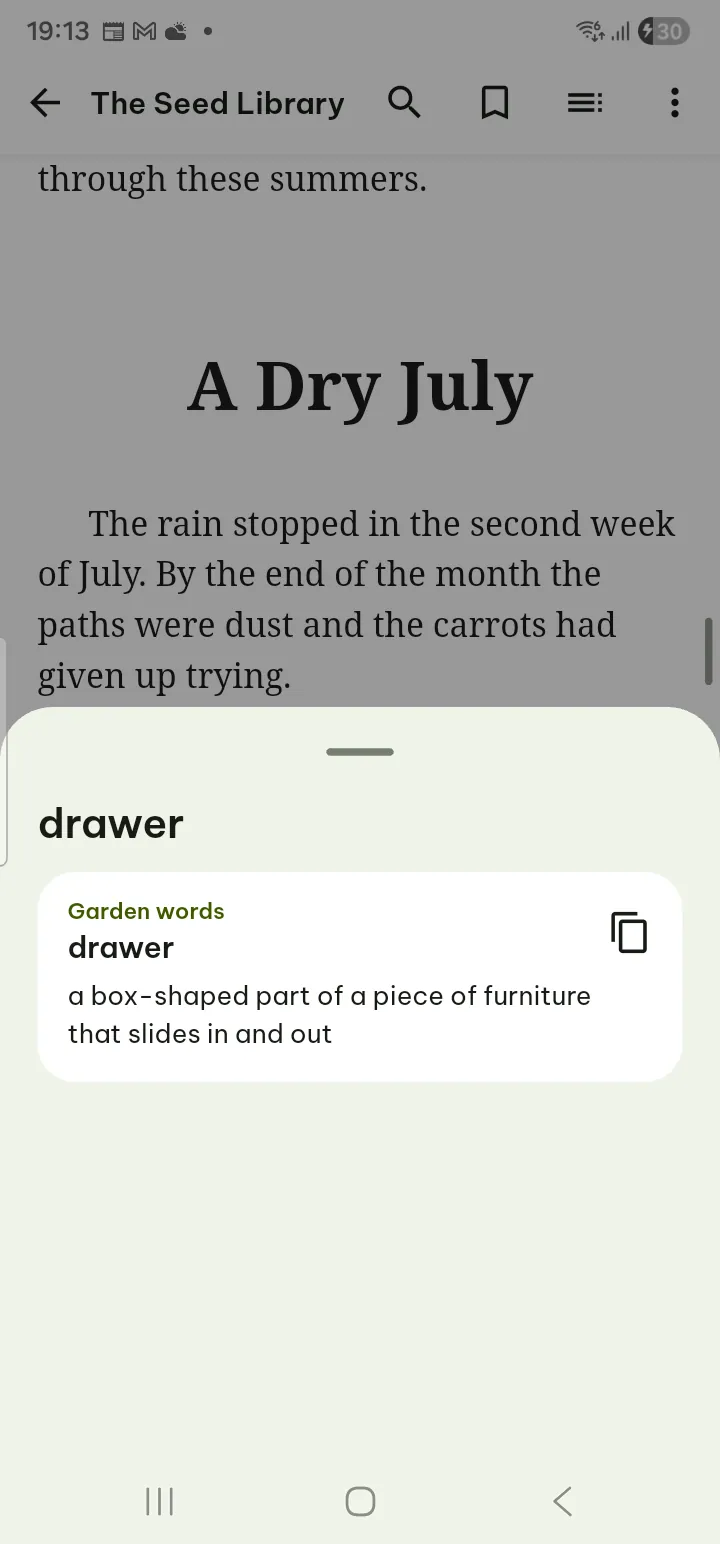
Tra từ không cần mạng trong các từ điển bạn đã có. Poleta không kèm sẵn từ điển; bạn tự thêm từ điển của mình.
- Mở Cài đặt › Đọc và học › Từ điển (hoặc, khi chưa có từ điển nào, Tra từ › Quản lý từ điển).
- Chạm Nhập từ điển rồi chọn một từ điển StarDict (các tệp .ifo, .idx và .dict hoặc .dict.dz cùng lúc, hoặc một tệp .zip hay .tar.gz chứa chúng) hoặc một danh sách từ, mỗi dòng một từ, một dấu Tab và nghĩa của nó (.txt, .tsv, .csv).
- Chọn một từ trong bất kỳ trình đọc nào rồi chạm Tra từ. Bảng tra hiện nghĩa, Dạng gốc của từ khi cần, và các từ bắt đầu bằng phần bạn chọn. Chép nghĩa sao chép nghĩa.
Tắt một từ điển bằng công tắc Dùng khi tra từ, hoặc xóa nó; bạn có thể nhập lại sau.
Bạn tìm từ điển cá nhân của kiểm tra chính tả (các từ bạn thêm để không bị gạch chân)? Nó nằm ở Cài đặt › Mở & sửa tài liệu › Từ điển cá nhân: xem kiểm tra chính tả.
Thẻ ghi nhớ và ôn tập
Biến những gì bạn tô sáng thành thẻ, quay lại đúng lúc bạn sắp quên.
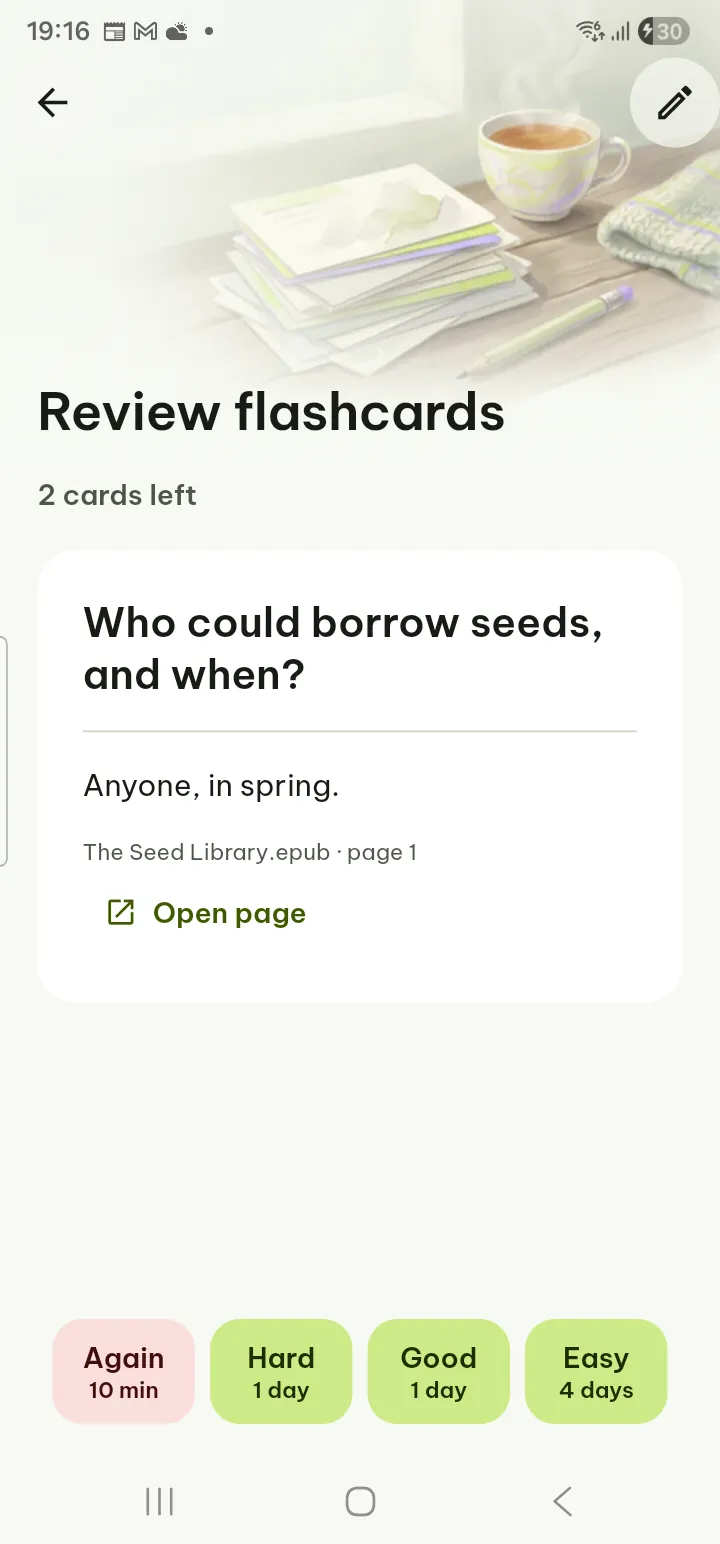
- Trong PDF, sách hoặc tệp chữ, chạm vào một highlight rồi chọn Tạo thẻ ghi nhớ. Hoặc tạo thẻ từ mọi highlight cùng lúc bằng Tạo thẻ ghi nhớ từ highlight (trong sách ở Mục lục › Highlight, trong PDF ở Công cụ).
- Viết Mặt trước (câu hỏi) và Mặt sau (đáp án).
[…]ở mặt trước che chữ, để làm thẻ điền chỗ trống. Chạm Lưu. - Khi có thẻ cần ôn, Trang chủ sẽ báo (3 thẻ ghi nhớ cần ôn). Chạm vào đó, hoặc dùng Cài đặt › Đọc và học › Ôn thẻ ghi nhớ.
- Chạm Xem đáp án rồi tự chấm: Lại, Khó, Được hoặc Dễ. Mỗi nút cho biết khi nào thẻ quay lại. Mở trang nhảy tới nơi tạo thẻ; Sửa để đổi thẻ.
Cài đặt › Đọc và học › Thẻ ghi nhớ xuất hiện khi bạn đã có highlight hoặc thẻ. Mục này còn đặt Thẻ mới mỗi ngày; các thẻ bạn đã thuộc vẫn quay lại khi đến hạn, không giới hạn.
Ảnh
JPEG, PNG, WebP, GIF, BMP, HEIC (khi điện thoại giải mã được), TIFF (kể cả nhiều trang), SVG và ICO mở trong trình xem ảnh.
- Chụm hoặc chạm hai lần để thu phóng; ảnh GIF động phát và tạm dừng được; TIFF nhiều trang có Trang trước và Trang sau.
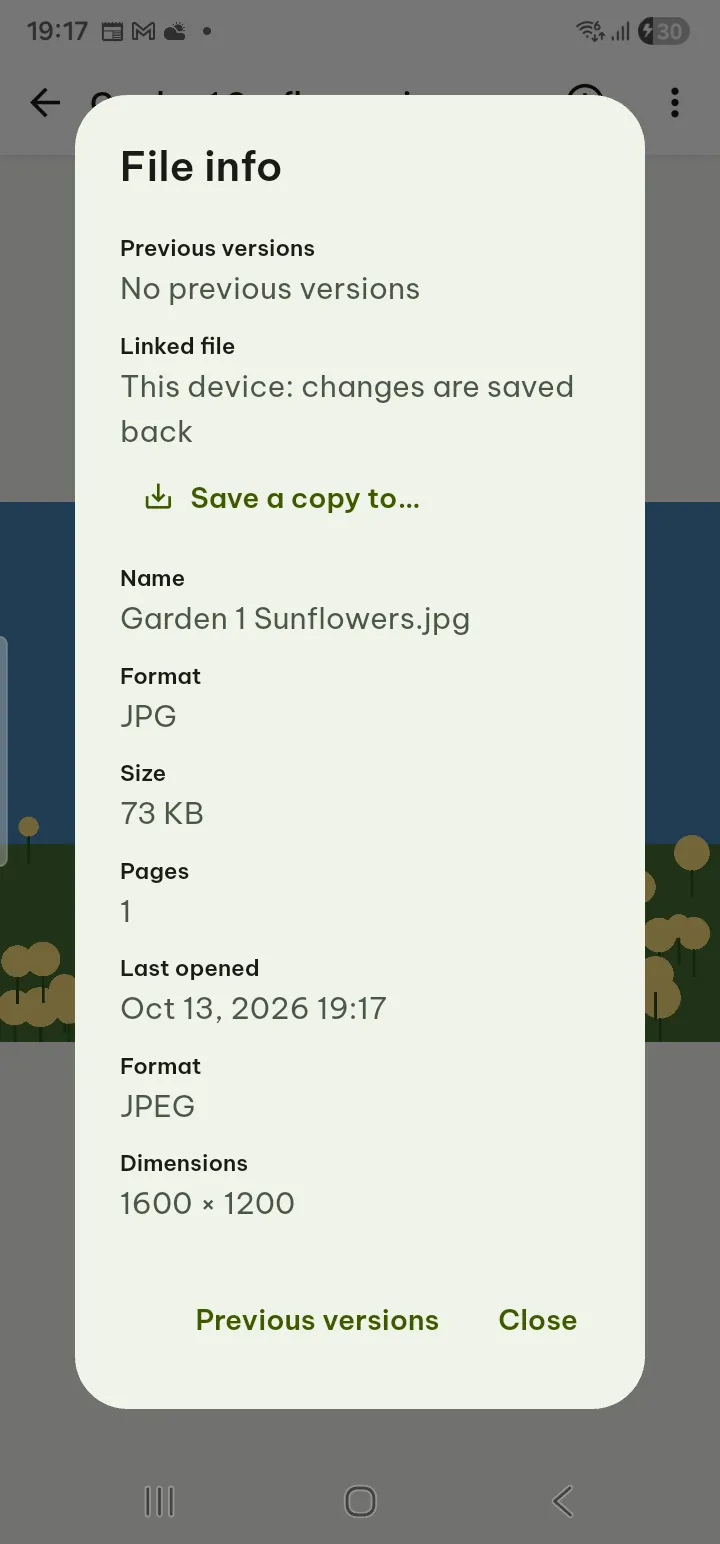
- Nút thông tin hiện Thông tin ảnh: định dạng, kích thước, thời điểm chụp, máy ảnh, ống kính, phơi sáng, và ảnh có ghi vị trí hay không.
- ⋯ có Xoay trái và Xoay phải (chỉ xoay khi xem; tệp không bị đổi), Chữ từ ảnh, In…, Lưu thành PDF…, Chia sẻ file, Xóa vị trí rồi chia sẻ và Thông tin file.
Mẹo
- Xóa vị trí rồi chia sẻ gửi một bản không có nơi chụp ảnh; tệp của bạn vẫn giữ thông tin đó.
- "Thiết bị này không mở được ảnh HEIC": hãy chuyển sang JPEG trước.
Truyện tranh
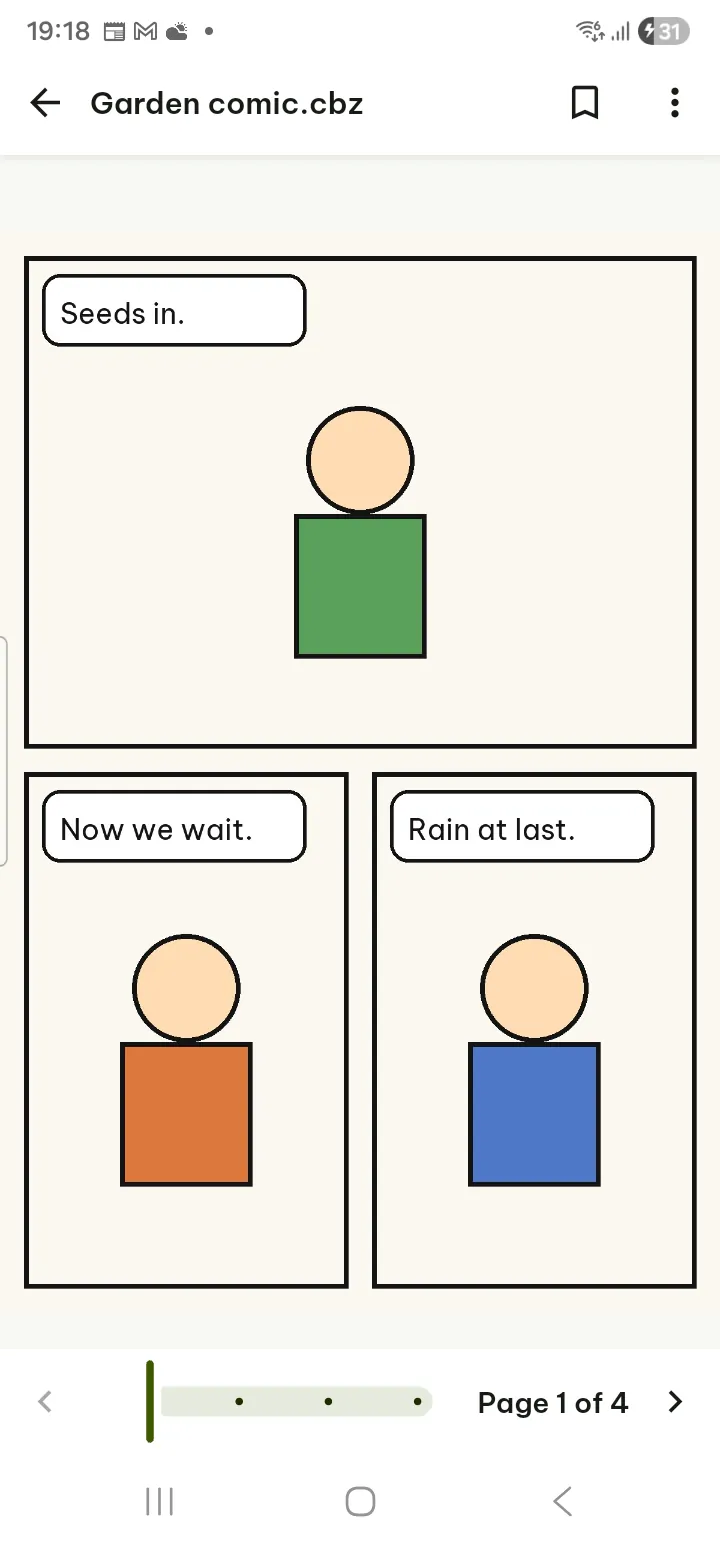
Truyện tranh .cbz và .cbt mở từng trang.
- Vuốt để lật trang; chụm hoặc chạm hai lần để thu phóng.
- ⋯ có Từ phải sang trái (manga), Hai trang cạnh nhau, Bookmark, Chia sẻ file và Thông tin file, cho biết bộ truyện, số tập, nhà xuất bản, năm và tóm tắt khi truyện có các thông tin đó.
- Không hỗ trợ truyện tranh .cbr và .cb7.
E-mail và notebook
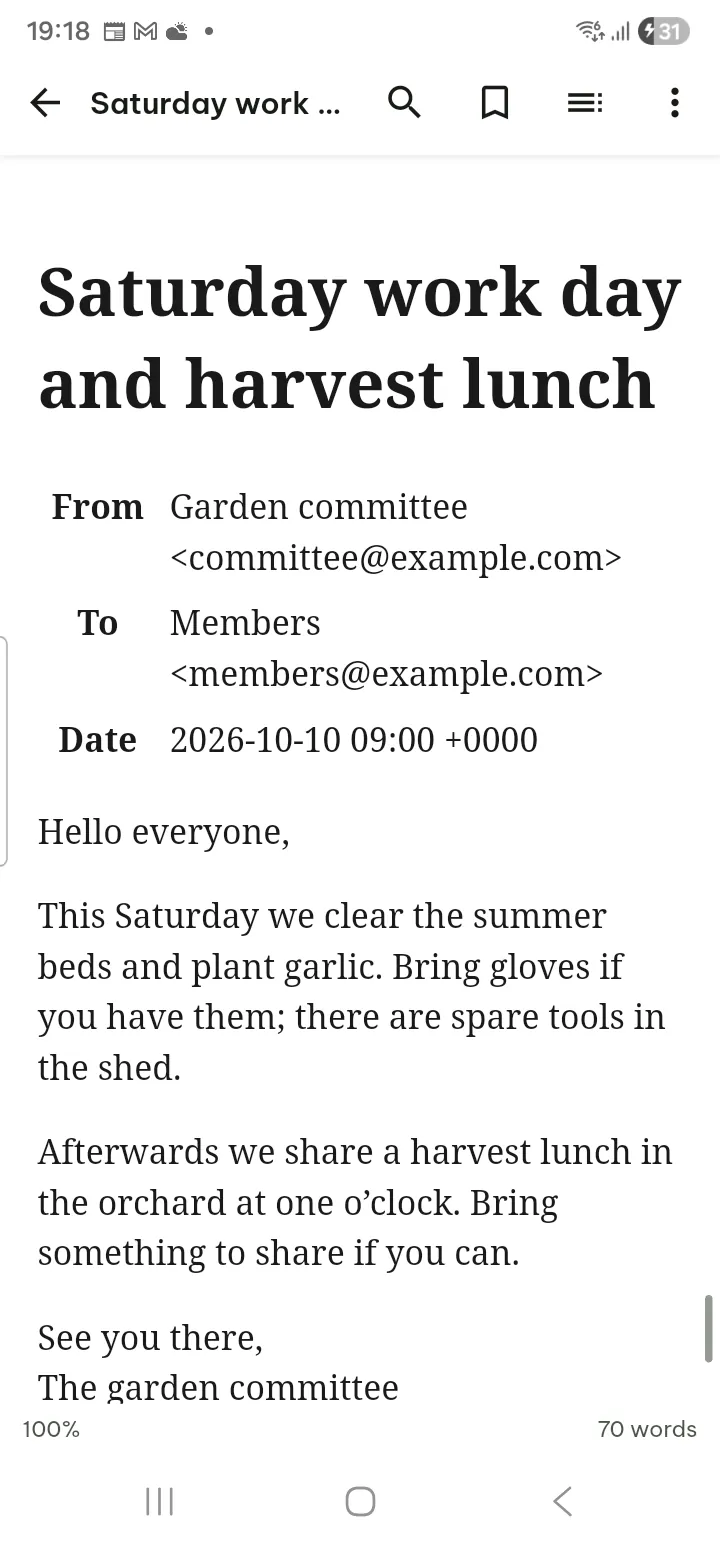
- .eml và .msg hiện Từ, Đến, Cc, Ngày và Chủ đề, rồi đến nội dung thư. Không tải gì từ internet.
- ⋯ › Tệp đính kèm liệt kê tệp đính kèm: Mở, Lưu hoặc Chia sẻ từng tệp. Tệp đính kèm không bao giờ được chạy; mở chỉ là xem trong Poleta.
- Notebook .ipynb hiện chữ, mã và kết quả đã lưu; không chạy gì cả. ⋯ › Hiện phần ẩn và phần thu gọn để xem mọi thứ.
Nếu có trục trặc
- "Tài liệu được bảo vệ bằng DRM": không mở được sách có DRM. Hãy dùng bản không có DRM.
- Đọc to bị mờ: sách không có chữ (chỉ có hình).
- "Sách này không có mục lục": dùng Tìm kiếm hoặc bookmark để di chuyển.
- "Không tìm thấy từ điển trong các file này": chọn cùng lúc các tệp StarDict (.ifo, .idx, .dict), hoặc một danh sách từ.
- Liên kết "trỏ tới một phần của sách không có sẵn": tệp sách bị thiếu phần đó.