
Hướng dẫn sử dụng › Trang chủ, Thư viện và mở tệp
Trang chủ, Thư viện và mở tệp
Thanh dưới cùng có Trang chủ, Thư viện, Tạo mới (dấu + đậm), Công cụ và Cài đặt. Mỗi tệp bạn mở đều vào thư viện trên điện thoại này, cùng chỗ đọc dở, bookmark và highlight.
- Mở tệp
- Nút + (Tạo mới)
- Trang chủ
- Thư viện
- Trên máy
- Tìm trong nội dung tài liệu
- Menu tài liệu
- Chọn nhiều tài liệu
- Các phiên bản trước
- ZIP và các tệp nén khác
- Nếu có trục trặc
Mở tệp
- Từ Poleta: chạm Mở tệp trên Trang chủ (hoặc + › Mở file) rồi chọn tệp trong trình chọn tệp của điện thoại.
- Từ ứng dụng khác: trong ứng dụng quản lý tệp, e-mail hay chat, chạm vào tệp rồi chọn Poleta ở mục Mở bằng, hoặc dùng Chia sẻ và chọn Poleta.
- Từ các tệp trên điện thoại: Thư viện › Trên máy liệt kê chúng (xem bên dưới).
Poleta mở PDF, .docx, .doc, .rtf, .odt, .xlsx, .xls, .csv, .ods, .pptx, .ppt, .odp, EPUB, MOBI, AZW3, FB2, tệp chữ và mã nguồn, Markdown, trang web, ảnh, truyện tranh (.cbz, .cbt), e-mail (.eml, .msg), notebook (.ipynb) và tệp nén (.zip, .7z, .tar, .tgz, .gz). Danh sách đầy đủ: định dạng tệp.
Để Poleta mở các tệp PDF
- Mở Cài đặt › Trợ giúp & giới thiệu › Trình đọc mặc định. Mục này cho biết ứng dụng nào đang mở tệp PDF.
- Nếu một ứng dụng khác là mặc định, chạm Mở cài đặt của app đó, rồi Mở theo mặc định và Xóa mặc định.
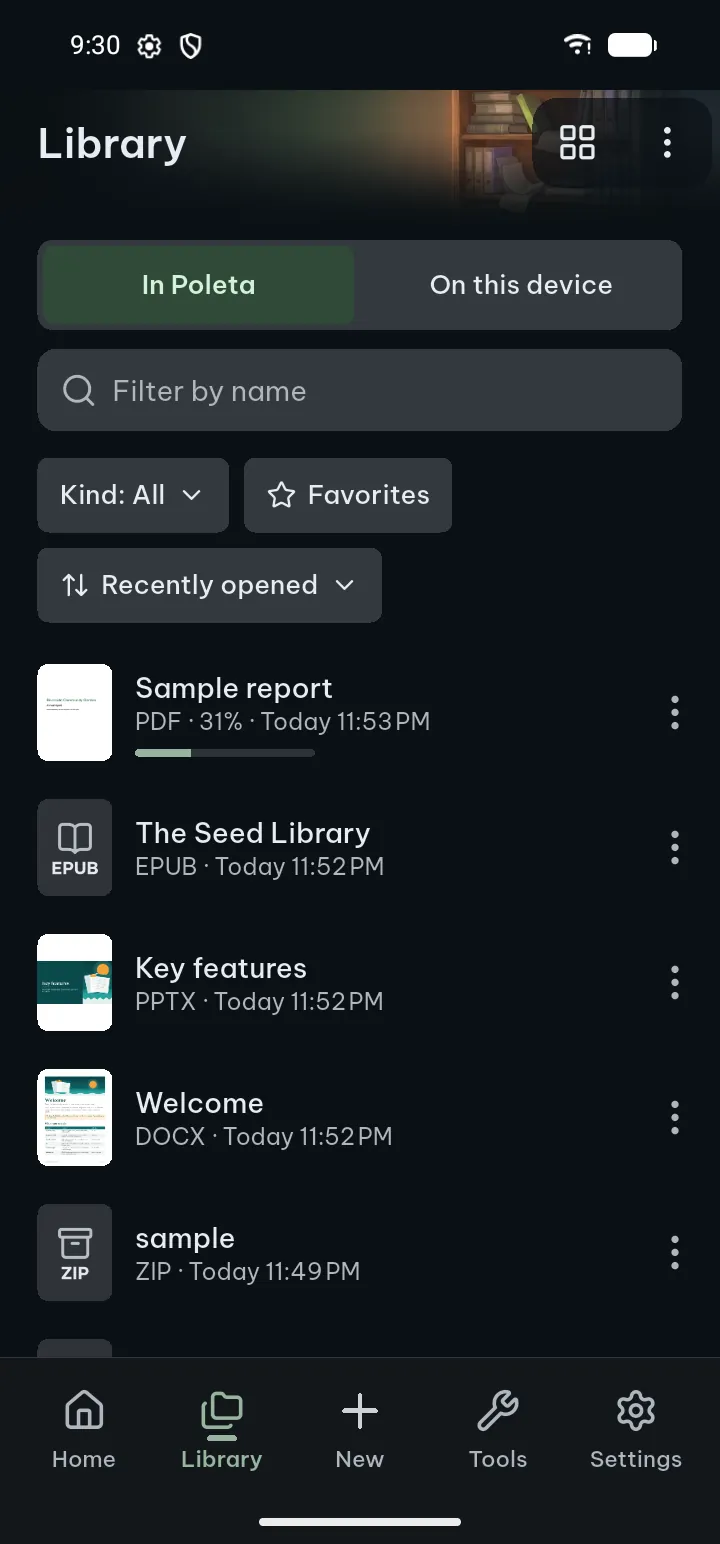
- Mở một tệp PDF bất kỳ và chọn Poleta (và Luôn luôn).
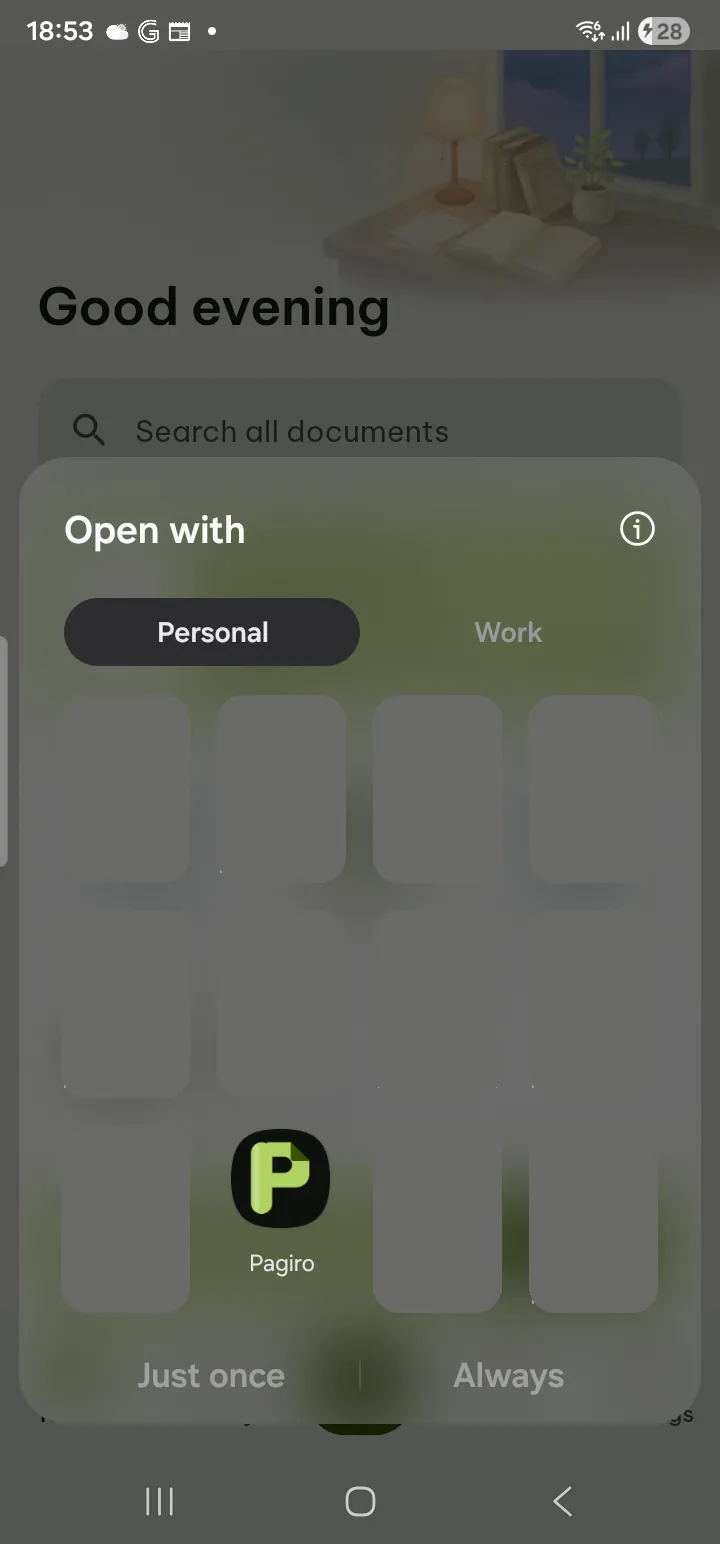
Nút + (Tạo mới)
Dấu + đậm ở giữa thanh dưới có tên Tạo mới. Nút này mở một bảng; khi bảng đang mở, dấu + thành dấu chéo (Đóng).
- Tạo bằng AI ở đầu: mô tả điều bạn cần và AI soạn bài trình chiếu hoặc văn bản (xem Tạo bằng AI).
- Trống: Tài liệu, Bảng tính, Trình chiếu hoặc Biểu mẫu PDF. Gõ Tên tệp rồi chạm Tạo; tệp mở sẵn để sửa.
- Mẫu: thư, hóa đơn, ngân sách, bài trình chiếu và nhiều hơn nữa (xem Mẫu).
- Đưa vào: Mở file, Quét thành PDF, Chữ từ ảnh và Ảnh thành PDF.
Nút Quay lại đóng bảng. Một tệp trống mới cách Trang chủ ba chạm: +, loại tệp, Tạo.
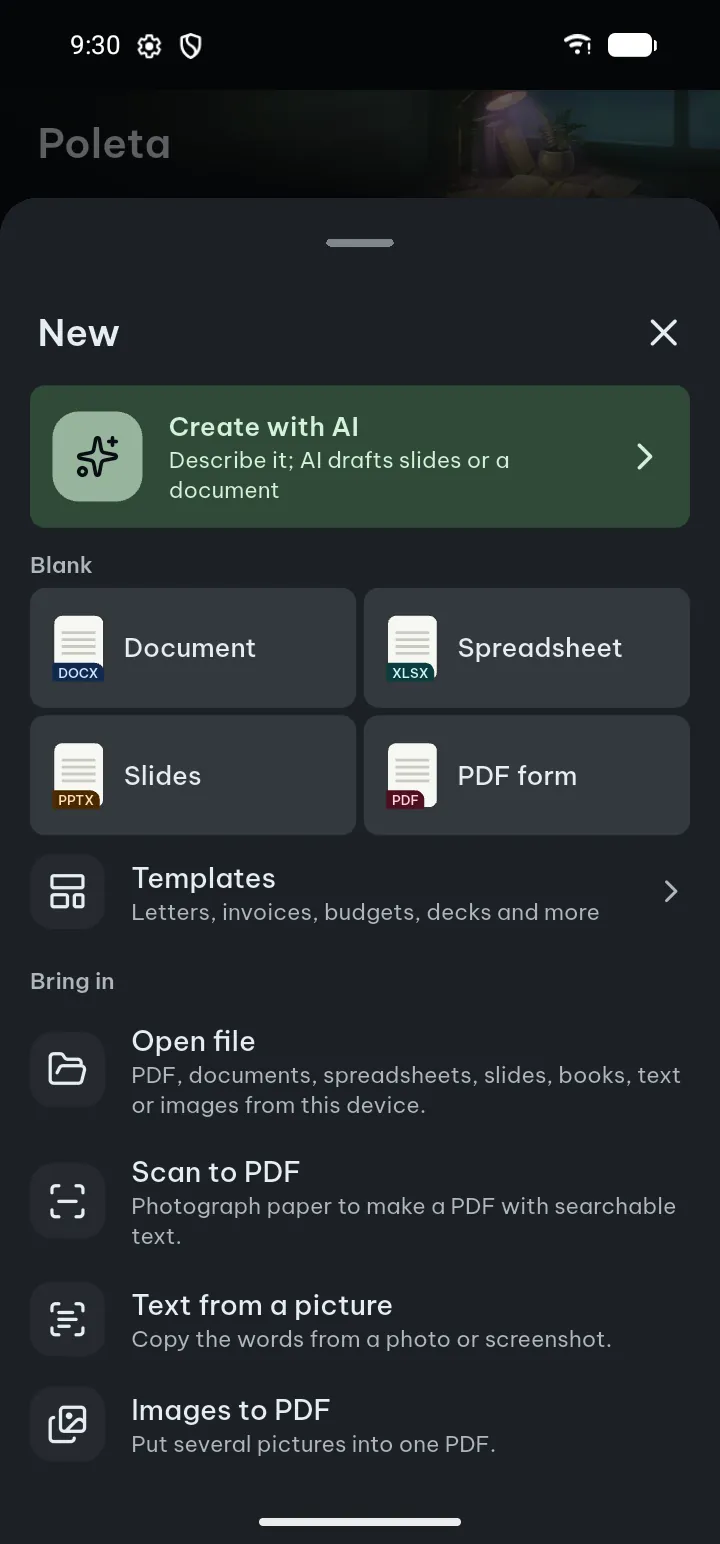
Trang chủ
Trang chủ là nơi bắt đầu: tệp bạn đang đọc, các việc hay làm nhất và các tệp gần đây. Từ trên xuống:
- Tìm tệp và nội dung: một chạm mở trang tìm kiếm với bàn phím đã bật (xem bên dưới).
- Tiếp tục: thẻ của tài liệu bạn đang đọc, chỗ bạn dừng, lúc nào, và một vạch tiến độ mảnh. Chạm để đọc tiếp đúng trang, đúng chỗ hoặc đúng ô; nhấn giữ để mở menu tài liệu. Tệp đã đọc hết hoặc đã đánh dấu đọc xong không hiện ở đây.
- Các nút tròn: Mở tệp, Điền và ký (chọn một PDF để điền và ký), Quét (giấy thành PDF tìm kiếm được) và Tạo bằng AI, nút này cho biết còn bao nhiêu lượt thử miễn phí. Nhấn giữ một nút để xem nó làm gì.
- Việc đọc của bạn: một dòng với thời gian đọc hôm nay và mục tiêu. Khi có thẻ ghi nhớ cần ôn, dòng này ghi ví dụ 3 thẻ ghi nhớ cần ôn, và một chạm là bắt đầu ôn. Nếu không, một chạm mở Việc đọc của bạn: thời gian hôm nay, chuỗi ngày đọc, Mục tiêu đọc mỗi ngày và lối sang Thống kê đọc. Dòng này ẩn khi chưa có gì để nói.
- Gần đây và Yêu thích: các tệp mới nhất và các tệp gắn sao, mỗi mục có Xem tất cả để mở Thư viện.
Mẹo
- Nhấn giữ một tệp trên Trang chủ để mở menu của nó.
- Trước khi bạn mở tệp của riêng mình, Trang chủ hiện Tệp mẫu để thử.
- Trên máy tính bảng xoay ngang, Trang chủ đặt cột bắt đầu (Tiếp tục, việc đọc hôm nay, các nút, một hàng Tạo mới) bên cạnh các tệp gần đây.
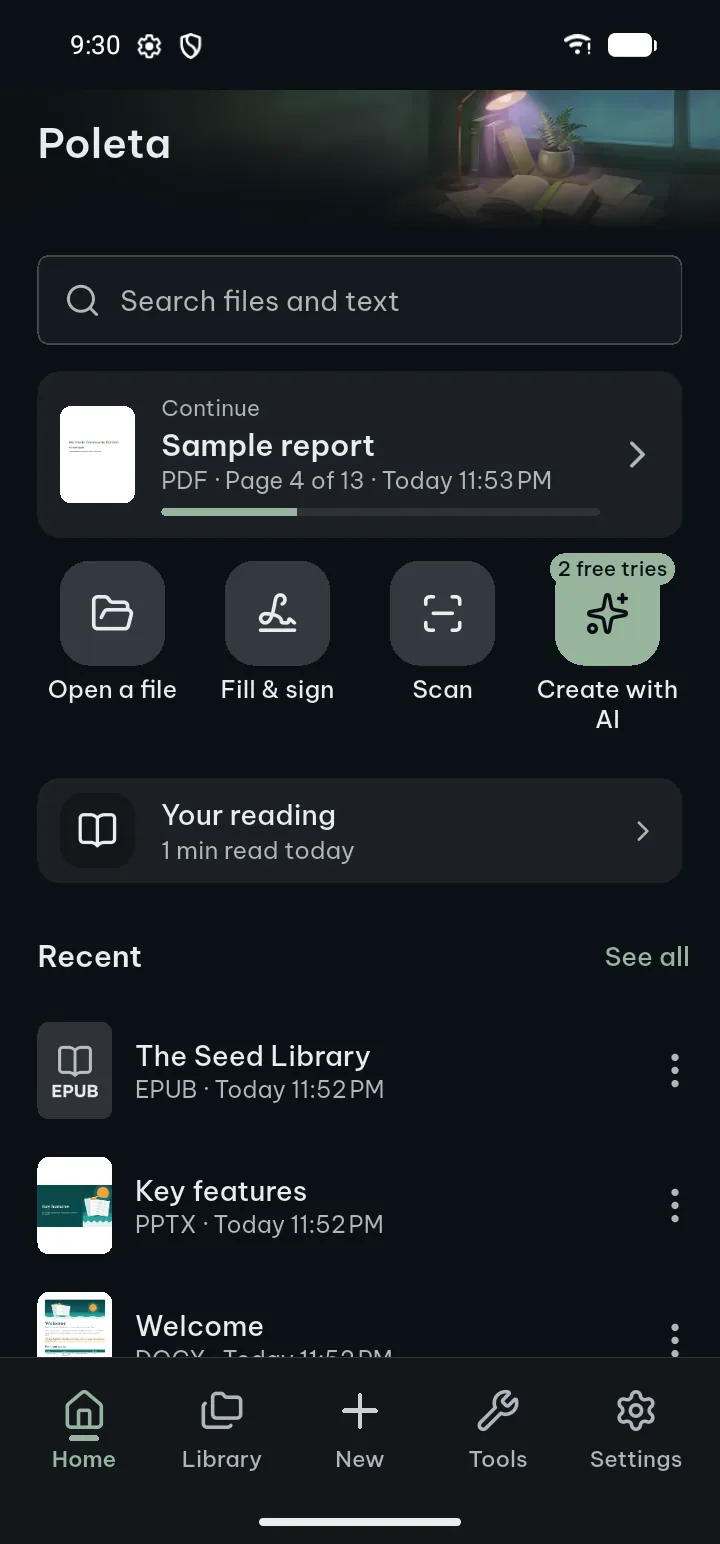
Thư viện
Thư viện liệt kê mọi tệp trong Poleta. Ở trên cùng, Trong Poleta và Trên máy chuyển giữa thư viện của bạn và các tệp trên điện thoại.
- Tìm theo tên: gõ vào Lọc theo tên. Để tìm cả từ đó trong nội dung tệp, chạm Tìm "…" trong nội dung tài liệu.
- Lọc theo loại: chạm nút Loại: Tất cả rồi chọn Văn bản, Bảng tính, Trình chiếu, PDF, Tệp chữ, Sách hoặc Ảnh.
- Chỉ tệp yêu thích: chạm nút Yêu thích (chạm lần nữa để xem tất cả).
- Sắp xếp: chạm nút sắp xếp rồi chọn Mở gần nhất, Tên A–Z hoặc Kích thước.
- Lưới hoặc danh sách: nút Dạng lưới / Dạng danh sách ở trên cùng chuyển giữa bìa trang và các hàng. Với cỡ chữ rất lớn, luôn dùng danh sách.
Nút ⋯ ở trên cùng (Tùy chọn thư viện) có Chọn, Mở tệp và Tạo lại chỉ mục tìm kiếm.
Mẹo
- Mỗi hàng cho biết loại tệp, lần mở gần nhất và bạn đã đọc tới đâu.
- Một loại chưa có tệp nào sẽ có nút Mở file ngay tại đó.
Trên máy
Trên máy liệt kê các tài liệu, ảnh và tệp khác trên điện thoại mà Poleta mở được: trong Download, Documents, ứng dụng chat, ảnh của bạn và phần còn lại của máy (Android 11 trở lên).
- Trong Thư viện chạm Trên máy. Lần đầu, Xem tài liệu trên thiết bị giải thích ứng dụng cần gì: chạm Cho phép, bật quyền truy cập cho Poleta ở trang cài đặt hiện ra, rồi quay lại.
- Tìm một tệp: gõ vào Tìm theo tên tệp, chạm một nút loại tệp (Tất cả, PDF, văn bản…, Khác), hoặc sắp xếp theo Mới nhất trước hay Theo thư mục.
- Chạm vào tệp để mở. Tệp vào thư viện; khi bạn lưu bản sửa, bản sửa được ghi lại vào chính tệp đó.
Tìm lại kiểm tra điện thoại xem có tệp mới không. Quản lý quyền truy cập mở trang cài đặt để bạn tắt hoặc bật quyền.
Mẹo
- Với Để sau, mọi thứ khác vẫn chạy như trước; bạn mở tệp bằng Mở file.
- Poleta chỉ xin quyền này ở đây, hoặc khi tìm kiếm không thấy gì trong thư viện (Tìm cả trong các tệp trên thiết bị?), không bao giờ lúc khởi động. Ứng dụng chỉ đọc một tệp khi bạn mở nó và không tải lên gì cả.
- Trên điện thoại có rất nhiều tệp, vài thư mục có thể không được tìm; Poleta sẽ báo.
Tìm trong nội dung tài liệu
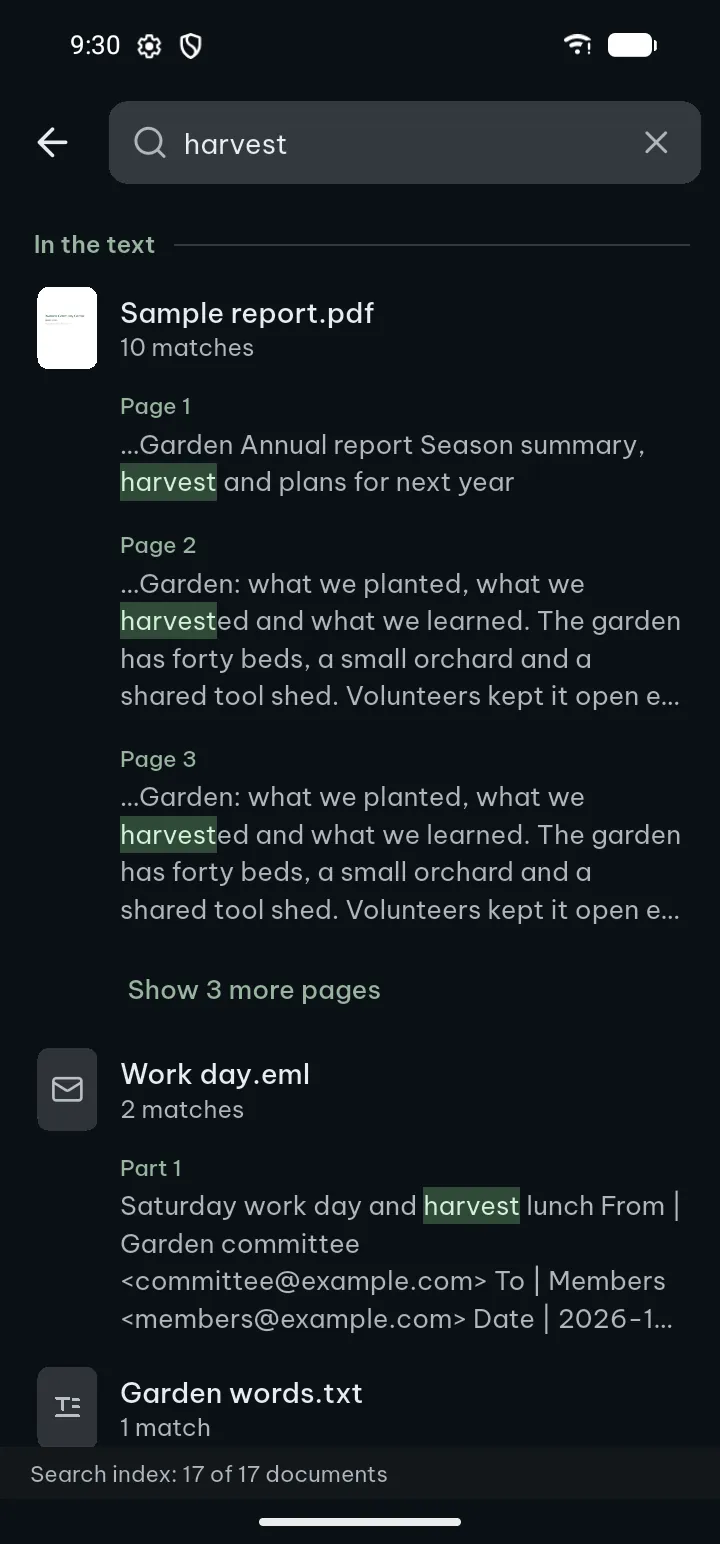
Tìm một từ hay cụm từ trong nội dung mọi tài liệu của thư viện, không cần mạng.
- Trên Trang chủ chạm Tìm tệp và nội dung, hoặc trong Thư viện gõ một từ rồi chạm Tìm "…" trong nội dung tài liệu.
- Gõ từ hoặc cụm từ. Kết quả chia hai nhóm: Tên tệp (tệp có tên khớp) và Trong nội dung (mỗi chỗ khớp kèm số trang hoặc slide).
- Chạm một kết quả để mở tài liệu đúng chỗ đó.
Các lần tìm gần nhất nằm ở Tìm kiếm gần đây (Xóa để xóa chúng). Nếu không thấy gì, Poleta đề nghị tìm cả trong các tệp trên thiết bị; các kết quả đó có nhãn Trên thiết bị · chưa có trong thư viện.
Mẹo
- Lần tìm đầu tiên tạo chỉ mục trên điện thoại; trong lúc chạy, màn hình cho biết đã xong bao nhiêu tài liệu.
- Cài đặt › Mở & sửa tài liệu có Bỏ qua dấu khi tìm kiếm (để “cafe” tìm thấy “café”) và Chỉ mục tìm kiếm với nút Tạo lại.
- PDF quét tìm được sau khi chữ được nhận dạng: bật Tự nhận dạng chữ trong tài liệu scan trên cùng trang.
Menu tài liệu
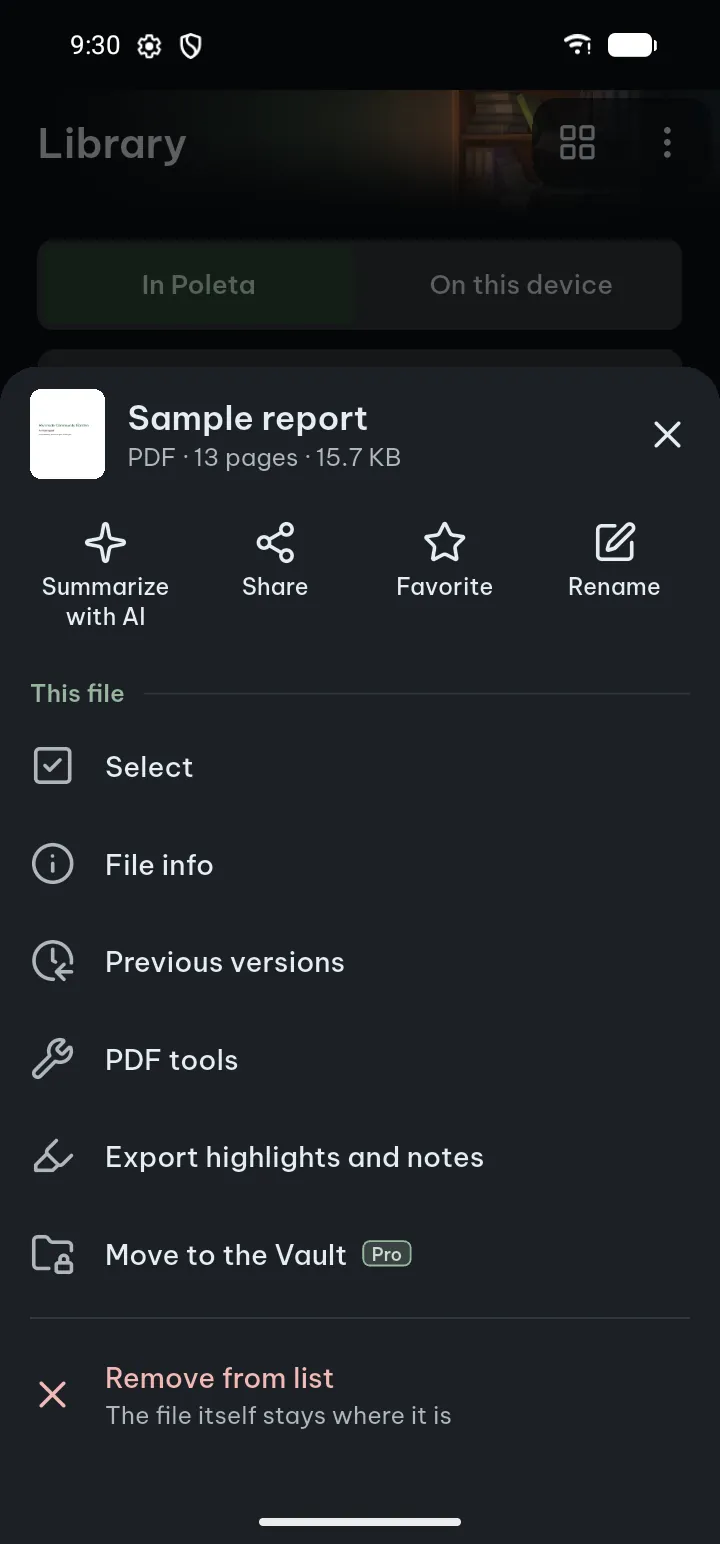
Chạm ⋯ của một tài liệu (trên Trang chủ thì nhấn giữ tài liệu). Ở trên cùng là bốn việc hay làm nhất:
- Tóm tắt bằng AI (với tệp AI đọc được): tài liệu mở ra và bản tóm tắt bắt đầu chạy. Tính năng này dùng điểm AI và cần có mạng.
- Chia sẻ, Yêu thích / Bỏ yêu thích, và Đổi tên (tên hiển thị trong ứng dụng).
Trong mục Tệp này:
- Chọn (trong Thư viện) bắt đầu chọn nhiều tài liệu.
- Thông tin file và Các phiên bản trước.
- Công cụ PDF, với tệp PDF.
- Xuất highlight và ghi chú: thành PDF có highlight, .docx, Markdown, HTML hoặc văn bản thuần.
- Chuyển vào két Pro.
- Xóa khỏi danh sách đưa tài liệu ra khỏi thư viện, có Hoàn tác. Tệp vẫn nằm nguyên nơi nó đang ở.
Chọn nhiều tài liệu
- Trong Thư viện, nhấn giữ một tài liệu, hoặc dùng ⋯ › Chọn.
- Chạm các tài liệu khác bạn muốn. Thanh dưới cho biết đã chọn bao nhiêu.
- Gắn sao (Thêm vào yêu thích), Chia sẻ, hoặc Xóa khỏi danh sách (có Hoàn tác).
- Xong hoặc nút Quay lại kết thúc việc chọn.
Chuyển vào két vẫn làm từng tài liệu một.
Các phiên bản trước
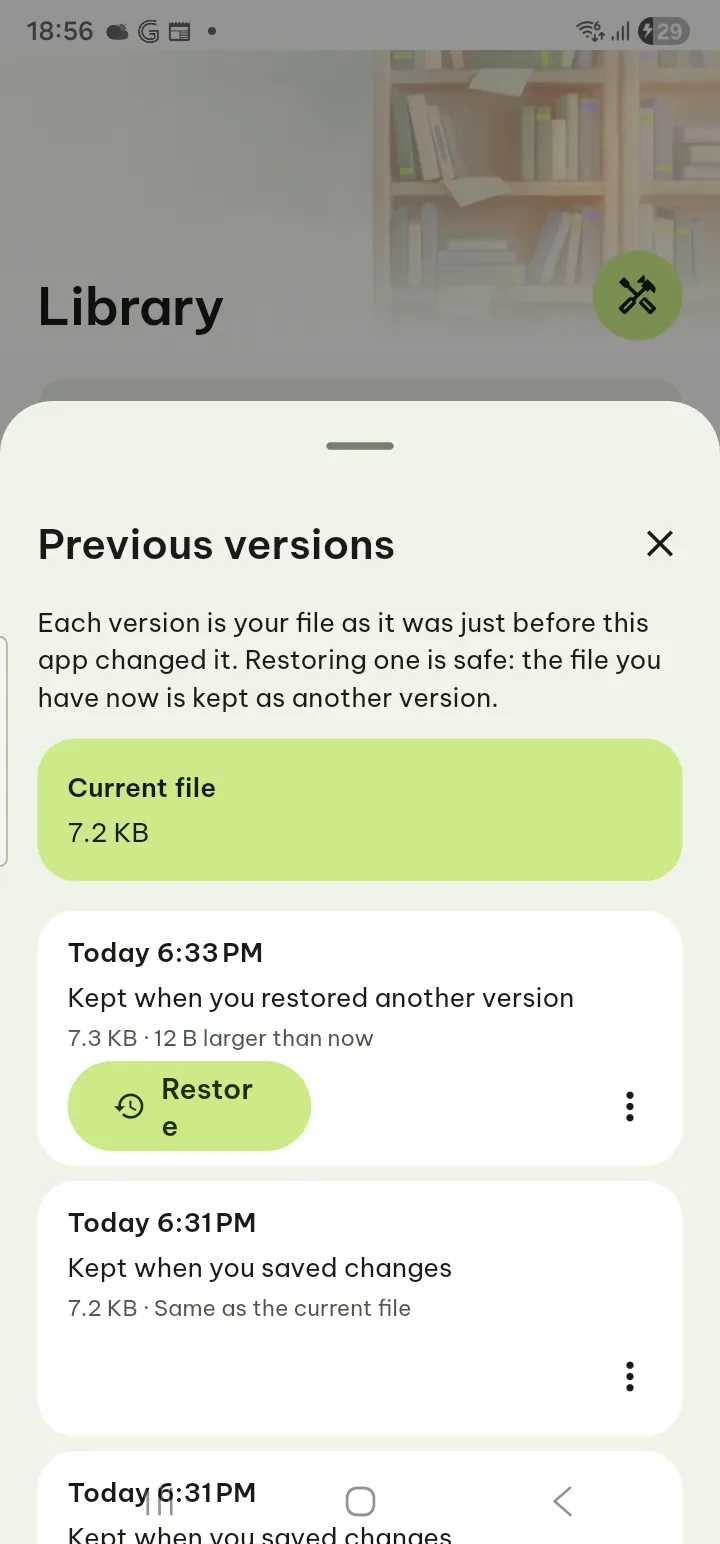
Mỗi lần Poleta lưu một thay đổi, ứng dụng giữ lại tệp như ngay trước đó. Khôi phục là an toàn: tệp như hiện tại được giữ thành một phiên bản khác, nên bạn hoàn tác được cả việc đó.
- Mở Các phiên bản trước từ menu tài liệu hoặc từ ⋯ của trình đọc.
- Mỗi phiên bản cho biết được giữ lúc nào, vì sao (ví dụ Được giữ khi bạn lưu thay đổi) và kích thước so với bây giờ.
- Chạm Khôi phục rồi xác nhận. Hoặc dùng ⋯ của phiên bản: Lưu thành bản sao, Chia sẻ hoặc Xóa phiên bản này.
Mẹo
- Giữ bao nhiêu phiên bản, dung lượng bao nhiêu và trong bao lâu: Cài đặt › Lưu trữ & sao lưu › Các phiên bản trước (Số phiên bản mỗi tài liệu, Giới hạn tổng dung lượng, Giữ trong, và Xóa mọi phiên bản trước). Khi chạm giới hạn, bản cũ nhất bị xóa trước.
- Phiên bản đầu tiên của một tệp do AI tạo được giữ cho tới khi bạn xóa tệp.
- Phiên bản có chữ ký số hoặc mật khẩu được trả lại đúng như cũ.
ZIP và các tệp nén khác
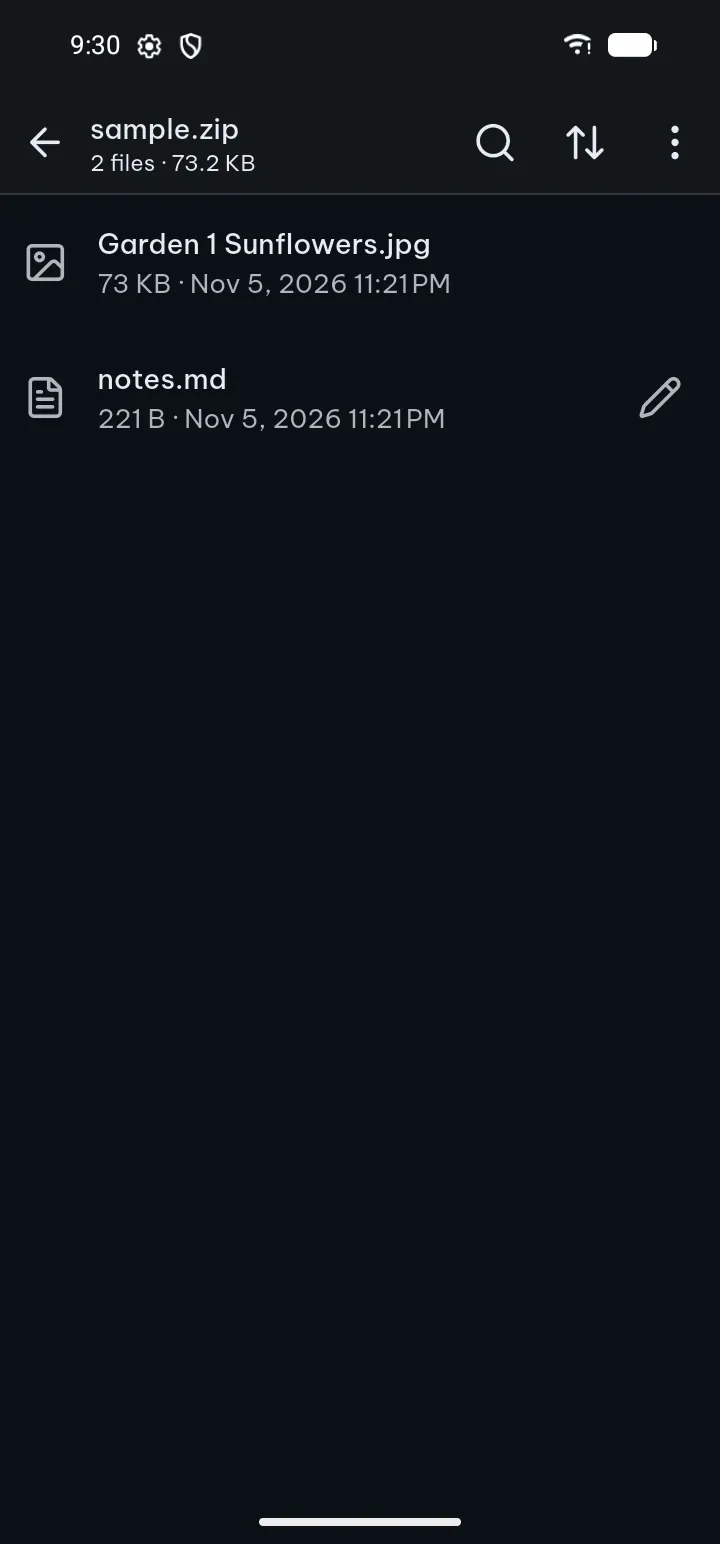
Tệp .zip, .7z, .tar, .tgz và .gz mở trong trình duyệt tệp nén. Không gì được giải nén cho tới khi bạn mở một mục.
- Chạm vào thư mục để đi vào, hoặc vào tệp để mở nó trong Poleta.
- Với tệp nén lớn, Tìm theo tên và Sắp xếp (Tên A–Z, Kích thước, Ngày, Loại, Đảo thứ tự) sẽ giúp ích.
- Để lấy tệp ra: ⋯ › Chọn, đánh dấu các tệp, rồi Lưu… hoặc Chia sẻ. Lưu tất cả thành ZIP… lưu mọi thứ thành một tệp .zip.
Sửa một tệp chữ bên trong ZIP
- Chạm cây bút bên cạnh một tệp chữ (văn bản, mã nguồn, Markdown, HTML, CSV…): Sửa văn bản.
- Sửa rồi chạm Lưu.
- Chọn Cập nhật tệp bên trong ZIP (mọi tệp khác giữ nguyên, và ZIP cũ được giữ thành phiên bản trước) hoặc Lưu thành tệp riêng.
Mẹo
- Tên tệp bị lỗi chữ? Bảng mã tên tệp đọc tên theo bảng mã khác.
- Tệp nén có mật khẩu sẽ hỏi mật khẩu. Mật khẩu chỉ dùng lúc này và không được lưu.
- Chỉ tệp ZIP mới cập nhật được, và không được khi ZIP nằm trong tệp nén khác, được mở ở chế độ chỉ đọc, bị hỏng hoặc quá lớn; khi đó chỉ có Lưu thành tệp riêng, và Poleta cho biết lý do.
- Không hỗ trợ tệp RAR.
Nếu có trục trặc
- "Chưa có file" hoặc "Không mở được": tệp đã bị chuyển hoặc xóa bên ngoài Poleta. Mở lại bằng Mở file, hoặc Xóa khỏi danh sách.
- Ứng dụng bị đóng khi đang mở một tệp: lần sau Poleta mở tệp theo cách nhẹ hơn, và sau hơn một lần lỗi thì không tự mở tệp đó nữa; Vẫn mở để thử lại.
- Tìm kiếm bỏ sót một tệp: đợi tạo chỉ mục xong, hoặc Tùy chọn thư viện › Tạo lại chỉ mục tìm kiếm. Tài liệu rất lớn có thể bị bỏ qua trên điện thoại ít bộ nhớ; dòng chỉ mục tìm kiếm sẽ báo điều đó.
- Trên máy không hiện gì: kiểm tra quyền truy cập bằng Quản lý quyền truy cập, rồi Tìm lại.
- Tệp đã lưu nhưng nơi gốc không đổi: một số ứng dụng và thư mục chỉ cho đọc. Dùng Chia sẻ › Lưu bản sao vào….