Hướng dẫn sử dụng › Tài liệu, bảng tính và trình chiếu
Tài liệu, bảng tính và trình chiếu
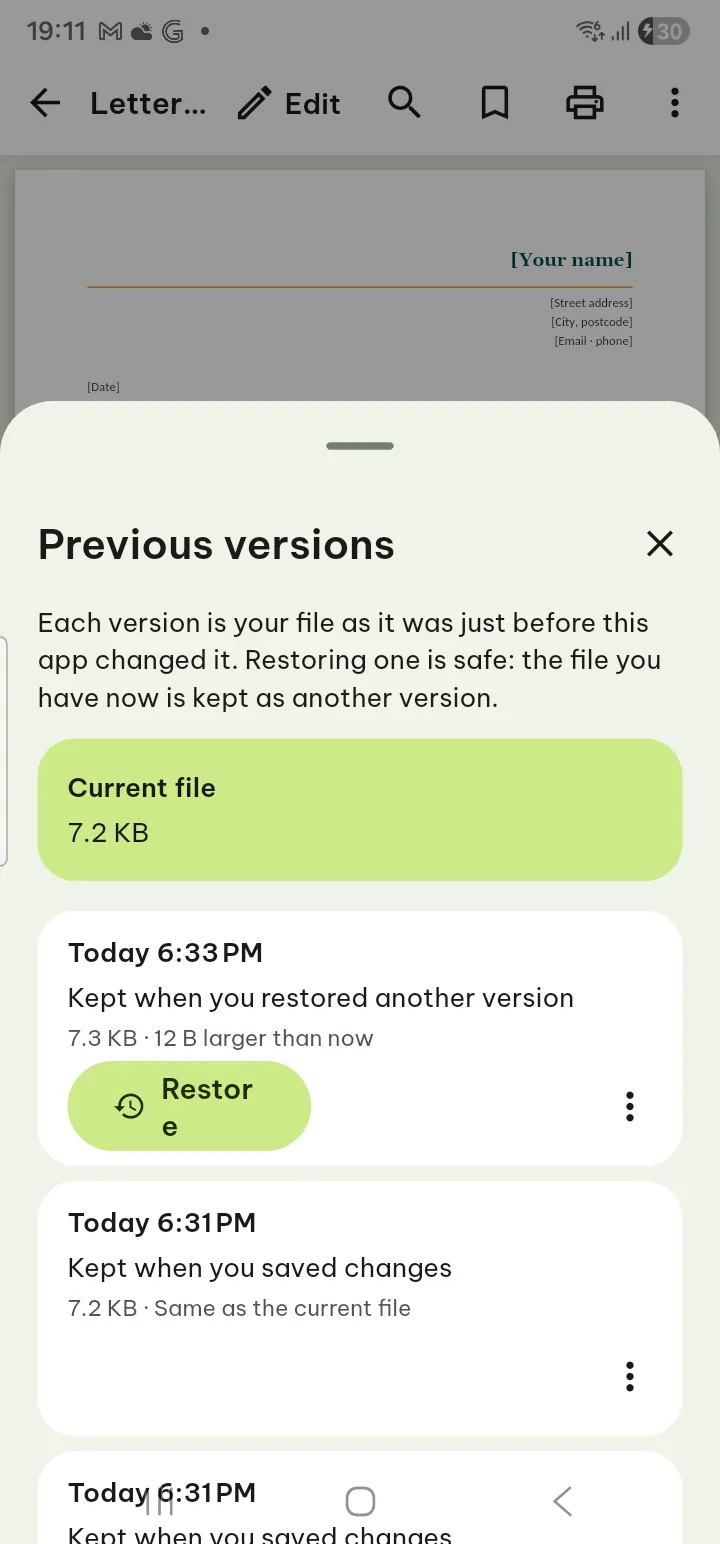
Tạo văn bản, bảng tính và slide mới từ tệp trống hoặc từ mẫu, và sửa những tệp bạn đã có. Poleta mở tệp .docx, .doc, .rtf, .odt, .xlsx, .xls, .csv, .tsv, .ods, .pptx, .ppt và .odp. Bạn sửa trực tiếp được .docx, .xlsx, .csv và .pptx; tệp .xls hoặc .ppt kiểu cũ được sửa trên một bản sao ở định dạng mới; các loại còn lại mở để đọc. Thay đổi được lưu vào chính tệp đó, và tệp như trước mỗi lần lưu được giữ trong Các phiên bản trước.
- Tạo tài liệu
- Văn bản
- Phông và cỡ chữ
- Tìm và thay thế
- Bảng
- Bố cục trang và Xem dạng đọc
- Bảng tính
- Tệp CSV
- Slide
- Bảng Định dạng
- Biểu đồ trên slide
- Chuyển slide
- Bộ màu
- Đồ họa thông tin
- Trình chiếu
- Văn bản, Markdown, HTML
- Kiểm tra chính tả
- Từ điển cá nhân
- AI trong trình sửa
- Rời một tệp đang sửa
- Thay đổi chưa lưu sau khi ứng dụng bị đóng
- Tệp .xls và .ppt kiểu cũ
- In, lưu thành PDF
- Lưu, phiên bản và giới hạn
Tạo tài liệu
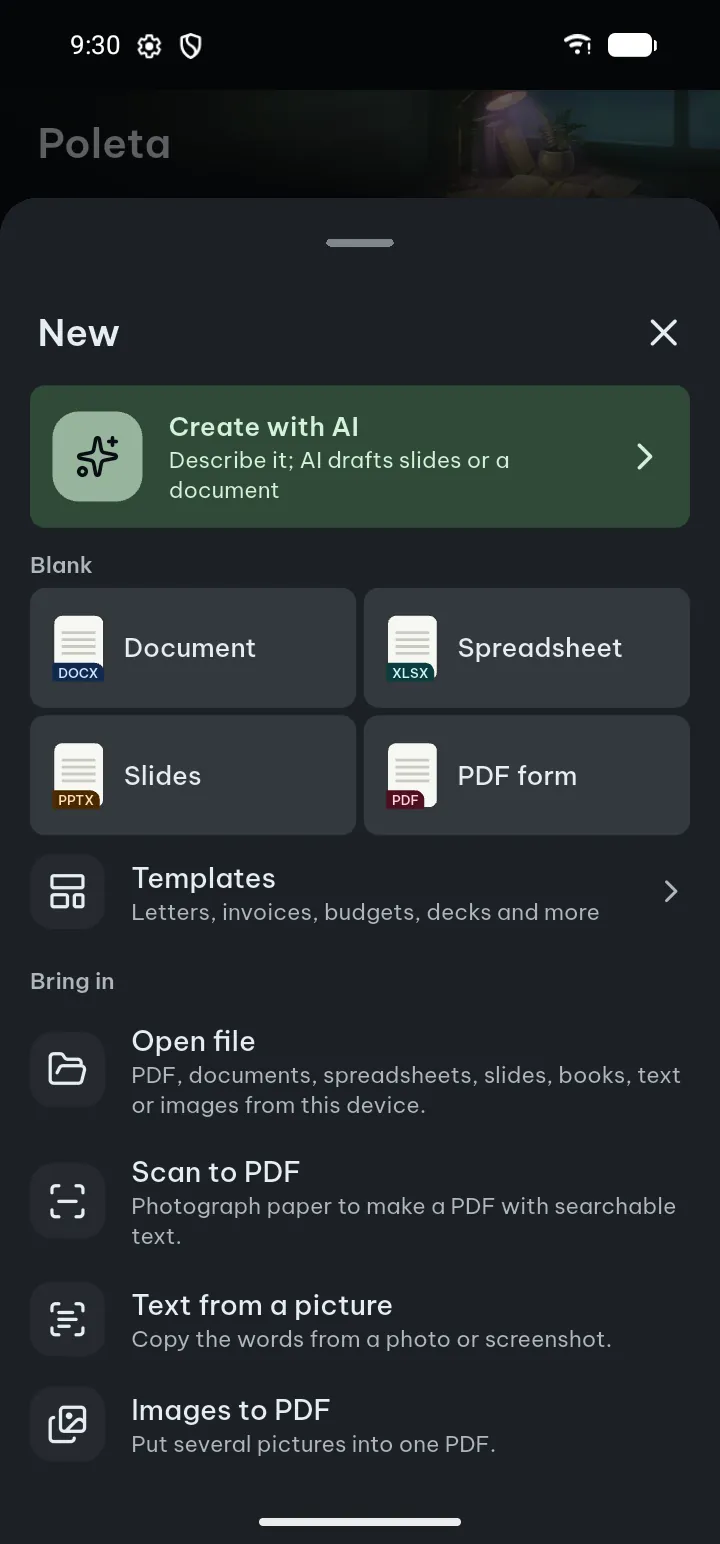
Bắt đầu từ tệp trống, từ một mẫu của chính Poleta, hoặc từ lời mô tả với AI.
- Chạm + › Tạo mới (cũng có trong Công cụ).
- Chọn tab Văn bản, Bảng tính, Trình chiếu hoặc PDF, rồi chạm Trống hoặc một mẫu. Thêm mẫu ở phía dưới mỗi tab có thêm thiết kế.
- Gõ tên ở Đặt tên cho tệp và chạm Tạo. Tệp mới mở sẵn để sửa, con trỏ đã ở đúng chỗ (bảng tính mới mở với ô đầu tiên được chọn).
Mẫu (ở đầu bảng Tạo mới) mở thư viện mẫu: văn bản, bảng tính, slide và biểu mẫu PDF điền được, làm sẵn. Tìm hoặc lọc, rồi chạm một mẫu để xem các trang và màu của nó. Dùng mẫu này tạo một tệp mới của riêng bạn để sửa; bản mẫu không bao giờ bị thay đổi.
41 mẫu được dùng miễn phí: 11 văn bản, 14 bộ slide, 9 bảng tính và 7 biểu mẫu PDF, chọn cho những việc hay gặp nhất. Mẫu có ổ khóa nhỏ cần Pro để dùng; xem mọi trang và màu của bất kỳ mẫu nào luôn miễn phí, và tệp trống luôn miễn phí. Tìm kiếm, bộ lọc, phiên bản màu và dùng mẫu khi không có mạng: Mẫu.
Tạo bằng AI, cũng ở bảng Tạo mới, làm ra tài liệu, bộ slide, bảng tính hoặc PDF từ lời mô tả của bạn, mang thương hiệu của bạn nếu bạn đã thiết lập: xem Tạo bằng AI.
Mẹo
- Đặt tên thật cho tệp ngay từ đầu: Thư viện, tìm kiếm và câu hỏi khi rời trình sửa đều hiện tên này.
- Màu của một mẫu đổi được trước khi dùng, ngay ở màn hình xem trước mẫu.
Văn bản (.docx)
Văn bản mở ở Bố cục trang, tài liệu như khi in. Bạn sửa ngay trên trang, thấy sao thì lưu vậy.
- Chạm đúp vào từ bạn muốn sửa: từ đó được chọn và bàn phím mở, gõ là thay. Hoặc chạm Sửa ở thanh dưới: con trỏ nằm ở đoạn bạn đang đọc. Enter để sang đoạn mới.
- Dùng các tab của thanh sửa. Tab nào cũng ghi tên; Hoàn tác và Làm lại ở bên trái. Công cụ cần Pro có ổ khóa nhỏ: bạn chuẩn bị trước được, và Pro chỉ được hỏi khi bạn áp dụng.
- Chữ: nút phông và cỡ chữ, Đậm, Nghiêng, Gạch chân, Gạch ngang, chỉ số trên và dưới, Màu chữ, Tô sáng, Đổi hoa/thường, Sao chép định dạng, Xoá định dạng, cắt, sao chép và dán.
- Đoạn: Kiểu đoạn (Bình thường, Tiêu đề 1 đến 6 và các kiểu riêng của tài liệu), căn lề, Gạch đầu dòng, Đánh số, Gạch đầu dòng và đánh số… (cấp danh sách, kiểu đánh số, ký hiệu đầu dòng, bắt đầu lại hoặc tiếp tục), thụt lề, Giãn dòng, Viền, Tô nền và Chữ cái đầu lớn. Sửa một kiểu và Kiểu mới từ đoạn này… là Pro.
- Chèn: Bảng, Ảnh, Chụp ảnh, Liên kết, Ngắt trang, Ký tự, Ngày, Số trang; Hộp văn bản, Hình, Chú thích cuối trang, Chú thích cuối tài liệu hoặc Mục lục mới là Pro.
- Trang Pro: Lề trang, Hướng giấy, Khổ giấy, Chia cột, Đầu trang, Chân trang, Số trang, Ngắt từ bằng dấu gạch nối.
- Bảng (khi con trỏ ở trong bảng): xem Bảng bên dưới.
- Soát: đếm (Số từ, Số ký tự, Đoạn văn, Số trang; cả cho phần đang chọn), Tìm và thay, Chính tả, bình luận (đọc, Trả lời, Đánh dấu đã xong, sửa hoặc xóa), Thay đổi (xem lần lượt các thay đổi được theo dõi và Chấp nhận hoặc Từ chối từng cái, hoặc Chấp nhận tất cả / Từ chối tất cả); Bình luận mới Pro và Theo dõi thay đổi Pro (tắt thì miễn phí).
- Chạm Lưu (cũng có trên thanh Thay đổi chưa được lưu); bạn vẫn tiếp tục sửa. Khi mọi thứ đã vào tệp, thanh báo Đã lưu mọi thay đổi.
- Chạm Xong hoặc Quay lại để thôi sửa. Nếu còn thay đổi chưa lưu, Poleta hỏi trước: xem Rời một tệp đang sửa.
⋯ của trình sửa còn có Tìm và thay thế…, Xoá đoạn và Lưu bản sao….
Ảnh, hộp văn bản và hình: chạm vào để chọn (khung có tay nắm). Kéo để dời, kéo tay nắm để đổi cỡ (ảnh giữ đúng tỉ lệ), xoay, nhân đôi hoặc xóa. Hoàn tác lấy lại mọi bước.
Những gì tệp đã có vẫn sửa miễn phí: chạm vào đầu trang hoặc chân trang trên trang để sửa, chọn hộp văn bản, hình hoặc ảnh để dời, đổi cỡ, xoay, nhân đôi hoặc xóa, sửa hoặc xóa chú thích có sẵn, và cập nhật mục lục. Chỉ việc thêm mới những thứ nêu trên mới cần Pro.
Thay đổi được theo dõi được xem, chấp nhận và từ chối miễn phí: khi đọc, nút Xem lại cho biết có bao nhiêu thay đổi, còn trong trình sửa chúng nằm ở Soát › Thay đổi. Có vài loại thay đổi Poleta chưa quyết định được; ứng dụng sẽ báo, và bạn có thể xử lý chúng trên máy tính. Đoạn nào còn thay đổi được theo dõi thì chưa gõ vào được cho tới khi các thay đổi đó được chấp nhận hoặc từ chối. Ghi lại chỉnh sửa của chính bạn thành thay đổi được theo dõi cần Pro; trong tệp có bật theo dõi thay đổi, khi chưa có Pro, chỉnh sửa của bạn được lưu như chỉnh sửa thường và Poleta sẽ báo cho bạn. Tên hiện cùng bình luận và thay đổi được theo dõi của bạn được hỏi lần đầu cần đến, và giữ ở Cài đặt › Mở & sửa tài liệu › Tên của bạn.
Tài liệu do AI làm: trước khi mở, bạn có thể đổi bất kỳ phần nào bằng AI hoặc đổi phong cách ở màn hình Sẵn sàng (thay đổi một phần của tài liệu AI). Trong trình sửa, Phong cách và màu trong công cụ Chữ đổi màu của tài liệu do AI làm, miễn phí. Tài liệu được thiết kế dài từ 3 trang có số trang trong đầu trang và chân trang thật và một trang mục lục: sau khi sửa, dùng Mục lục › Cập nhật mục lục. Đồ họa thông tin trong đó là hình và chữ bình thường, sửa được.
Mẹo
- Sao chép định dạng: chọn đoạn chữ có kiểu bạn muốn, chạm Sao chép định dạng, chọn chữ cần đổi, rồi chạm lại nút đó.
- Muốn tài liệu lần nào cũng mở sẵn để sửa, bật Cài đặt › Mở & sửa tài liệu › Mở tài liệu ở chế độ sửa.
Nếu có trục trặc
- Một đoạn không gõ được: đoạn đó còn thay đổi được theo dõi (chấp nhận hoặc từ chối trước), hoặc nằm ở phần trình sửa chưa sửa được, và Poleta sẽ nói rõ.
- Tài liệu không mở để sửa: tài liệu bị giới hạn sửa, đánh dấu là bản cuối hoặc có chữ ký số không được sửa trực tiếp; Poleta đề nghị một bản sao để sửa. Tệp .doc, .rtf và .odt chỉ mở để đọc; hãy lưu thành .docx trên máy tính để sửa ở đây.
- “Tài liệu này không có kiểu đó”: chọn một kiểu có sẵn của tài liệu trong danh sách.
Phông và cỡ chữ
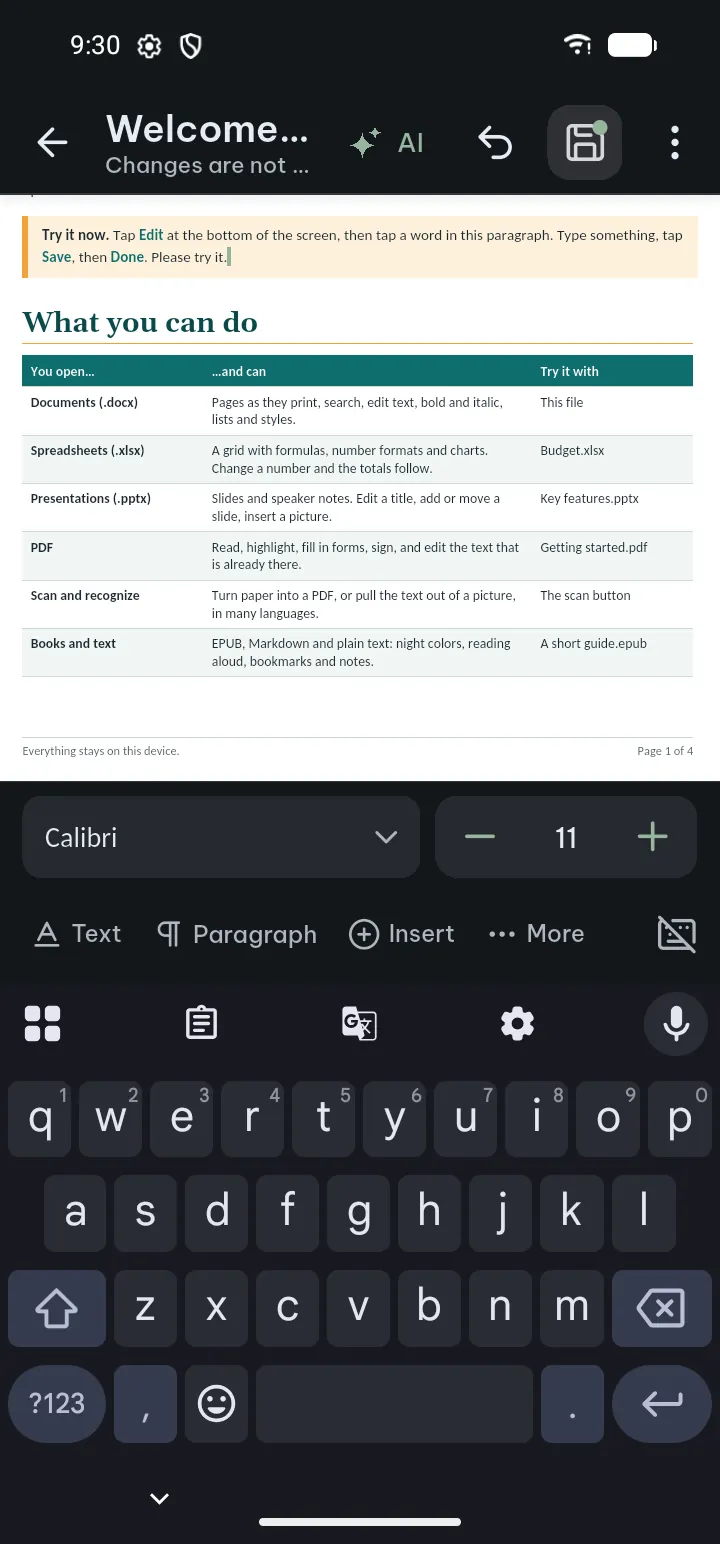
Trình sửa văn bản, slide, bảng tính và chữ PDF dùng chung một nút phông và cỡ chữ: ô phông hiện tên phông bằng chính kiểu chữ đó, và cỡ chữ ở bên cạnh.
- Chọn đoạn chữ (hoặc đặt con trỏ ở chỗ bạn sẽ gõ).
- Chạm Nhỏ hơn hoặc Lớn hơn cạnh cỡ chữ, hoặc chạm ô phông để mở Phông và cỡ chữ.
- Trong bảng đó, đổi Cỡ chữ (chạm vào con số để gõ), dùng Tìm phông chữ, hoặc chọn phông trong Gần đây, Dùng trong file này hay Phông chữ của ứng dụng. Mỗi lần chọn được áp dụng ngay và là một bước Hoàn tác; bảng vẫn mở cho tới khi bạn đóng.
Khi phần chữ đang chọn có nhiều phông hoặc nhiều cỡ, ô phông hiện “—” cho tới khi bạn chọn một.
Mẹo
- Phông mà tệp dùng nhưng máy bạn không có vẫn được liệt kê bằng tên gốc, kèm dòng Hiển thị bằng và tên phông tương tự mà Poleta dùng để vẽ. Vì sao phông này? giải thích: phông tương tự có cùng kích thước nên các dòng và trang giữ nguyên chỗ, còn tệp vẫn giữ tên gốc nên mở trên máy tính sẽ thấy đúng như cũ.
- Poleta không bao giờ nhúng tệp phông vào tài liệu của bạn: chỉ tên phông được lưu, và máy khác hiển thị đúng nếu có phông đó.
Tìm và thay thế
Tìm một từ trong tệp đang đọc hoặc đang sửa, và thay một chỗ hoặc mọi chỗ.
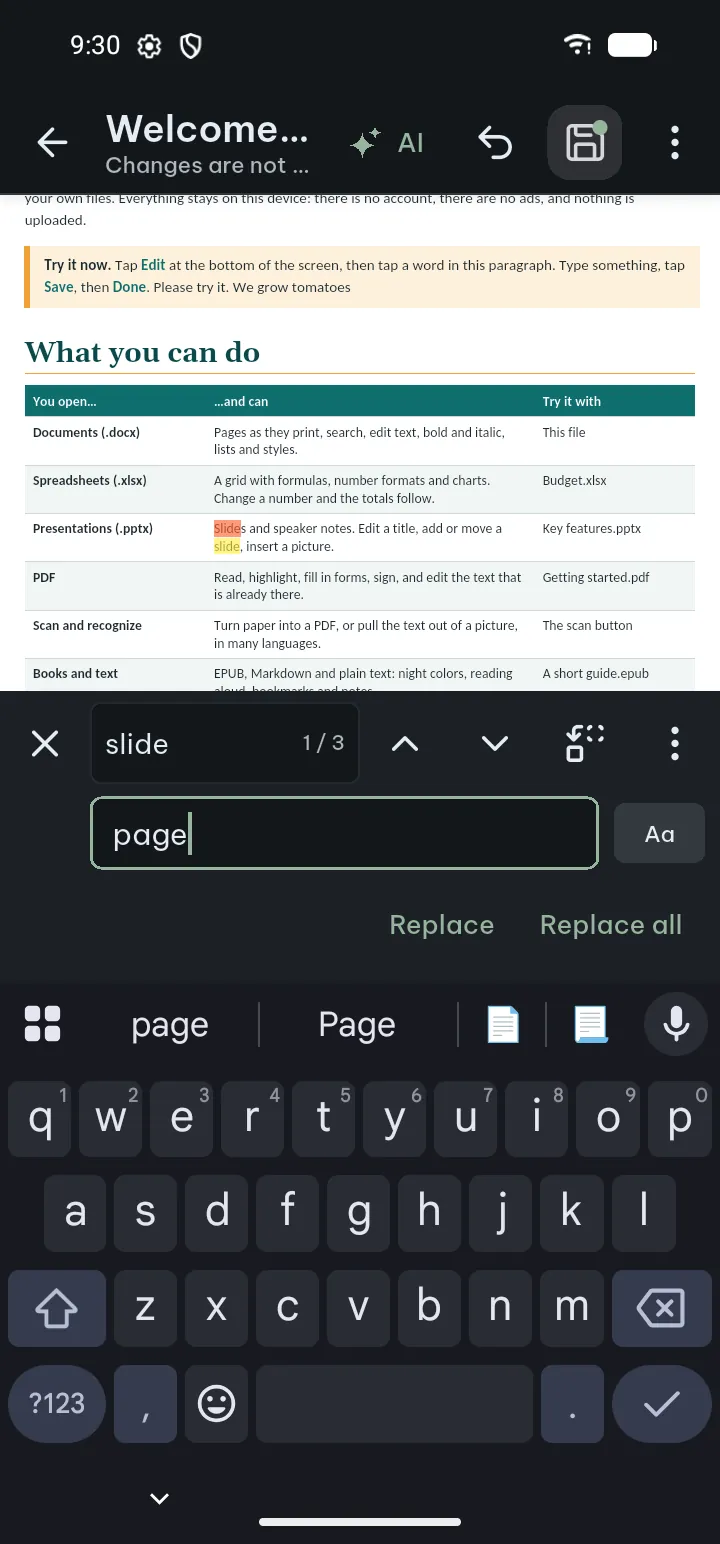
- Chạm Tìm kiếm ở thanh dưới khi đọc. Trong trình sửa, dùng Soát › Tìm và thay (văn bản), Trang chủ › Tìm và thay thế (bảng tính), Slide › Tìm và thay thế (slide) hoặc ⋯ › Tìm và thay thế….
- Gõ vào Tìm trong tài liệu. Bộ đếm cho biết bạn đang ở kết quả nào; Kết quả trước và Kết quả sau chuyển qua lại, và Tất cả kết quả liệt kê hết. Nguyên từ bỏ qua những chỗ từ đó nằm trong một từ dài hơn.
- Để thay, mở Tìm và thay thế, gõ vào Thay bằng, rồi chạm Thay cho kết quả này hoặc Thay tất cả. Phân biệt hoa thường chỉ tìm đúng chữ hoa như bạn gõ.
Thay tất cả là một bước Hoàn tác. Trong slide, việc tìm đi qua mọi slide, bảng và nhóm, và cả ghi chú của người thuyết trình nếu bạn chọn.
Nếu có trục trặc
- “Không thay được gì”: các kết quả nằm trong phần chữ mà trình sửa chưa sửa được.
- Trong bảng tính: trước khi thay, Poleta cho biết sẽ thay trong bao nhiêu ô và bao nhiêu lần. Ô chứa công thức, số, ngày hoặc chữ có định dạng được giữ nguyên.
- Không tìm ra từ có dấu: Cài đặt › Mở & sửa tài liệu › Bỏ qua dấu khi tìm kiếm giúp “cafe” tìm ra “café”.
Bảng trong văn bản
- Đặt con trỏ ở chỗ cần chèn bảng và chạm Chèn › Bảng.
- Chọn số hàng và số cột, hàng đầu có phải hàng tiêu đề không, và một kiểu bảng của tài liệu nếu có. Chạm Chèn: bảng có ngay trong tài liệu.
- Khi con trỏ ở trong bảng, tab Bảng mở ra.
- Miễn phí: Hàng trên, Hàng dưới, Cột trái, Cột phải, Xóa hàng, Xóa cột, Xóa bảng, Sắp xếp…, Kiểu bảng… với các kiểu tài liệu đã có, Tự khớp và kích thước… và Chiều cao hàng….
- Pro Pro: Gộp sang phải, Gộp xuống, Tách ô, Căn trong ô, Tô nền ô, Đường viền, Độ rộng cột, Hàng tiêu đề, Công thức… (ví dụ tổng các ô phía trên), và các kiểu bảng riêng của Poleta cho tài liệu chưa có kiểu nào.
Gõ chữ vào ô, di chuyển giữa các ô và đổi định dạng chữ trong ô đều miễn phí, như ở mọi chỗ khác của tài liệu.
Bố cục trang, Xem dạng đọc và Sửa
Tài liệu .docx, .doc hoặc .odt có hai kiểu xem. Ở Bố cục trang, chuyển bằng Xem › Xem dạng đọc; ở Xem dạng đọc, dùng nút chuyển Trang và Đọc trên thanh trên cùng (trên màn hình hẹp, trong ⋯), nửa được tô là kiểu xem đang mở. Xem › Về các kiểu xem (ở Xem dạng đọc là ⋯ › Về các kiểu xem) và Cài đặt › Trợ giúp & giới thiệu cũng giải thích trong ứng dụng.
- Bố cục trang hiện tài liệu như khi in: trang, lề, đầu trang và chân trang, cột và ảnh đúng chỗ. Bạn in được, lưu thành PDF được và sửa được. Chữ giữ đúng phông và cỡ của tài liệu, nên chữ nhỏ có thể cần phóng to; đọc to nằm ở Xem dạng đọc.
- Xem dạng đọc dàn chữ vừa màn hình theo phông, cỡ chữ và giao diện của bạn, và có thể đọc to. Số trang chỉ là ước tính và cách trình bày được giản lược, nên không khớp với trang in.
- Sửa mở tài liệu ở Bố cục trang: chạm vào chỗ muốn gõ, rồi lưu. Chỉ sửa được tệp .docx.
Cài đặt › Mở & sửa tài liệu › Mở tài liệu ở Bố cục trang chọn kiểu xem khi mở tài liệu, và Mở tài liệu tại chọn mở ở chỗ bạn đọc dở hay từ đầu. Tài liệu rất dài không vừa bộ nhớ điện thoại ở Bố cục trang vẫn đọc được tới cuối ở Xem dạng đọc.
Bảng tính (.xlsx)
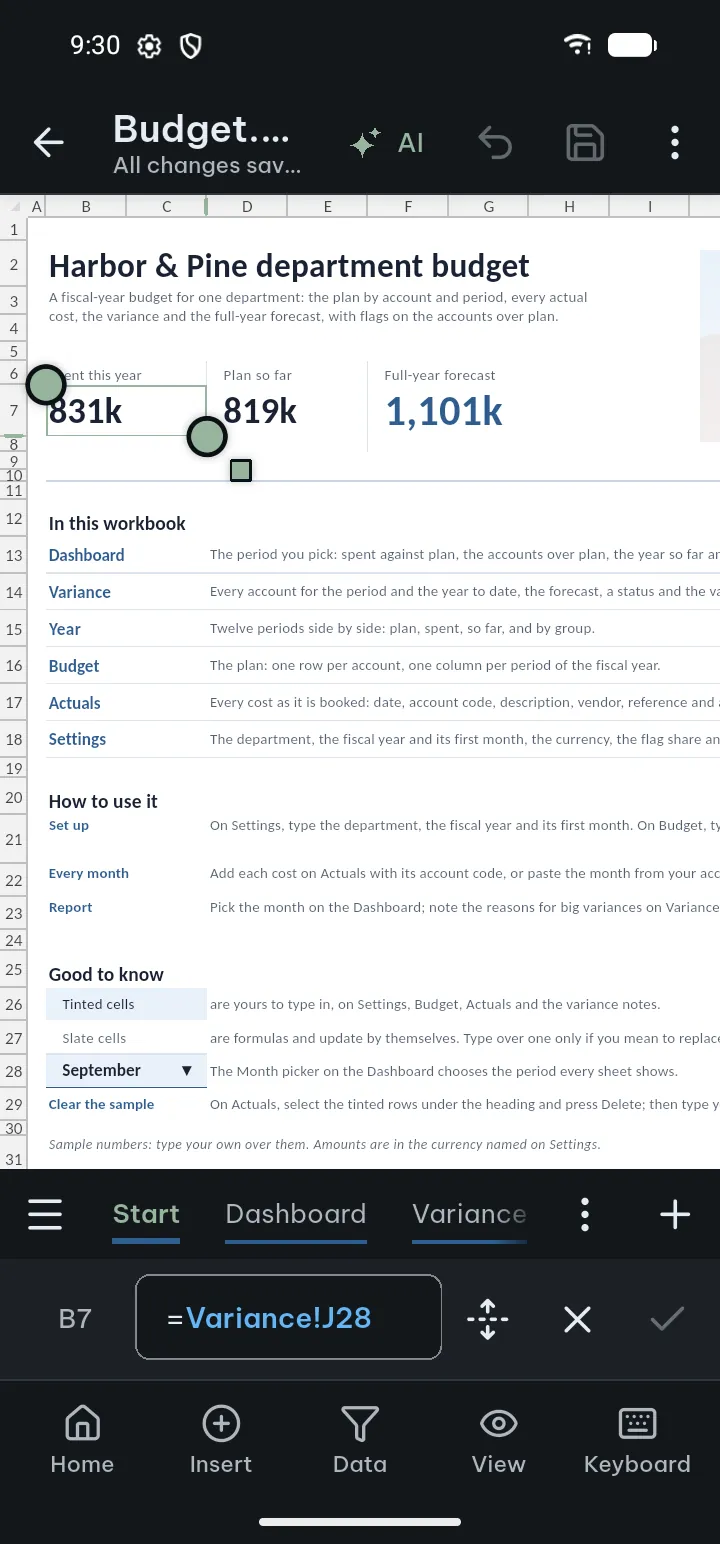
Bảng tính mở dạng lưới. Các trang tính là các thẻ ở dưới cùng.
- Sửa một ô: chạm đúp vào ô, hoặc chọn ô rồi chạm Sửa ở thanh dưới, rồi gõ vào thanh ô. Tiếp sang ô kế tiếp. Công thức bắt đầu bằng =; công thức được kiểm tra trước khi nhận và được tính lại. Tự gõ công thức luôn miễn phí.
- Chọn nhiều ô: chạm một ô, rồi kéo tay nắm của vùng chọn để lấy thêm ô.
- Chạm Công cụ để mở các công cụ, chia bốn tab:
- Trang chủ: một hàng nhanh gồm Đậm, Nghiêng, Màu chữ, Màu nền ô và Tổng; tiếp đến Định dạng ô, Gộp ô và Xuống dòng tự động; Cắt, Sao chép, Dán (hoặc chỉ Giá trị, chỉ Định dạng); Tìm và thay thế, Trung bình, đếm…, Điền xuống, Điền sang phải, Điền thông minh (điền cột theo các ví dụ bạn đã gõ) và Xoá.
- Chèn: Chèn hàng phía trên, Chèn hàng phía dưới, Chèn cột bên trái, Chèn cột bên phải, Chèn ô, Xóa ô, Xóa hàng, Xóa cột, cùng biểu đồ và hàm.
- Dữ liệu: bảng, bảng tổng hợp, sắp xếp và lọc, kiểm tra dữ liệu.
- Xem: cố định hàng/cột, độ rộng cột và chiều cao hàng, ẩn và hiện, và các trang tính (Thêm bảng, đổi tên, Nhân bản, xóa, di chuyển, Màu thẻ bảng, ẩn).
- Chạm Lưu. Rời trình sửa khi còn thay đổi chưa lưu thì ứng dụng hỏi trước (chi tiết).
- Sắp xếp và lọc, miễn phí: chọn một ô trong dữ liệu, rồi Dữ liệu › Sắp xếp A đến Z hoặc Sắp xếp Z đến A; Bộ lọc bật bộ lọc, và Lọc theo giá trị… chỉ hiện các hàng có giá trị bạn đánh dấu. Hiện tất cả các hàng đưa các hàng khác trở lại.
- Bảng tổng hợp có sẵn trong tệp: chọn một ô trong bảng đó và chạm Dữ liệu › Bảng tổng hợp để Làm mới, hoặc Làm mới mọi bảng tổng hợp. Poleta cho biết kích thước đã đổi thế nào.
- Công cụ Pro Pro: Sắp xếp… (sắp xếp tùy chỉnh, nhiều cột), Lọc theo điều kiện…, Xóa dòng trùng…, Tách văn bản thành cột, Kiểm tra dữ liệu…, Định dạng có điều kiện…, biểu đồ mới (Chèn biểu đồ) và đổi loại, màu, tiêu đề trục, nhãn dữ liệu và vùng ô của biểu đồ, Cố định hàng đầu và các kiểu cố định khác, bảng chọn hàm (fx), cột của bảng, hàng tổng và kiểu bảng, và chèn hoặc xóa nhiều hàng, nhiều cột một lúc (mỗi lần một hàng hay một cột thì miễn phí).
Biểu đồ có sẵn trong tệp được vẽ trên trang tính; đổi tiêu đề và chú giải của biểu đồ là miễn phí. Bỏ một tác dụng Pro (hiện tất cả các hàng, bỏ kiểm tra dữ liệu, xóa quy tắc, bỏ cố định) luôn miễn phí. Xem › Xem dạng đọc hiện các hàng dạng chữ, để đọc to và cho màn hình nhỏ; Dạng lưới trên thanh trên cùng để quay lại. Cài đặt › Mở & sửa tài liệu có Mở bảng tính ở (dạng lưới hoặc xem dạng đọc) và Tính lại công thức. Tệp .xlsb và .ods chỉ mở để đọc; tệp .xls kiểu cũ được sửa trên một bản sao.
Nếu có trục trặc
- Công thức bị từ chối: thông báo cho biết sai ở đâu; sửa lại trong thanh ô.
- Một công cụ bị mờ: công cụ đó cần chọn ô hoặc vùng ô trước; Gộp ô cần nhiều hơn một ô.
- Cột hiện ####: con số rộng hơn cột; nới cột rộng ra trong Xem.
Tệp CSV và TSV
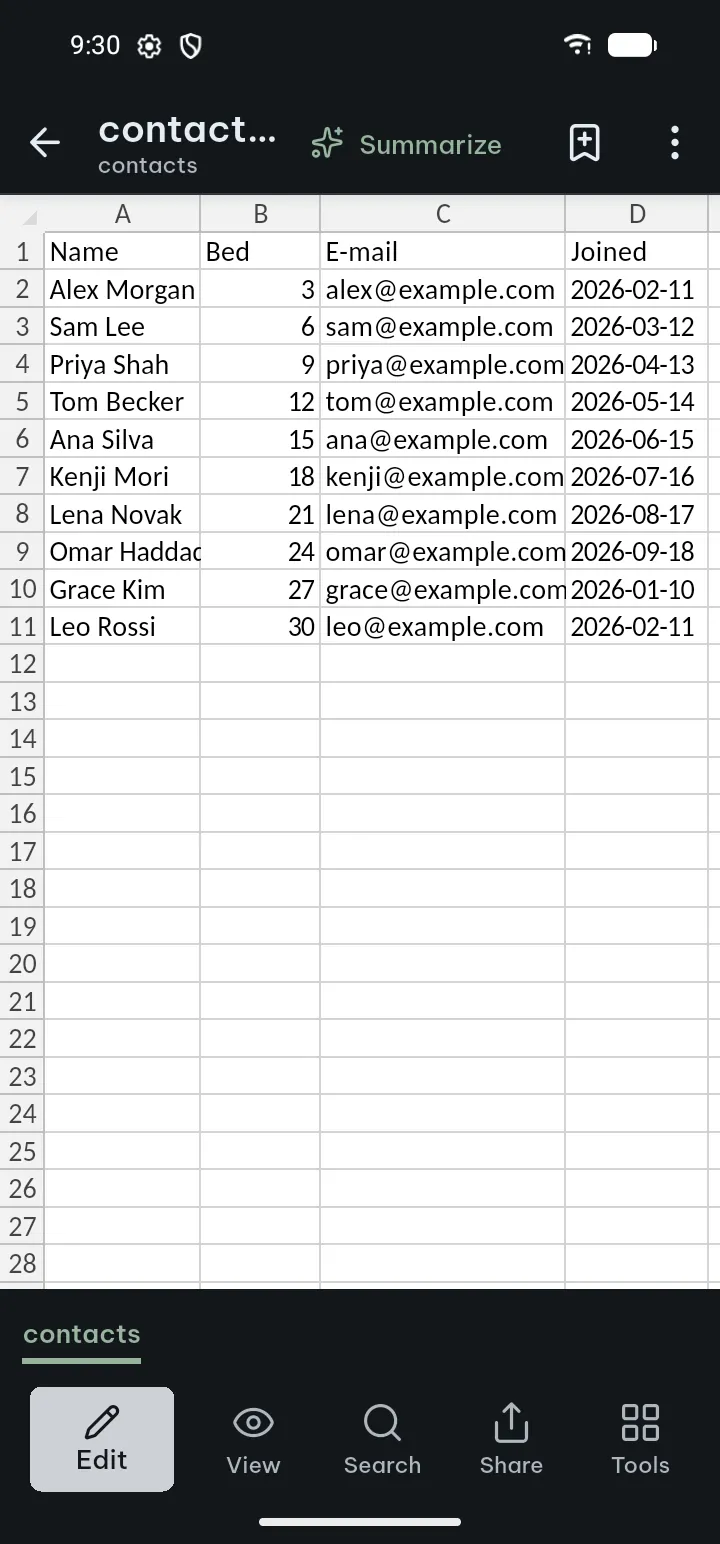
Tệp .csv và .tsv mở trong cùng dạng lưới. Bạn sửa chữ trong ô bằng công cụ Trang chủ (cắt, sao chép, dán, điền, xoá, tìm và thay thế); Hoàn tác nằm trên thanh trên cùng. Tệp CSV không có công thức hay định dạng, và chỉ những ô bạn đổi mới được ghi lại. Miễn phí, tới 24 MB.
Slide (.pptx)
Bài trình chiếu mở dạng slide (hoặc dạng chữ, nếu bạn chọn Cài đặt › Mở & sửa tài liệu › Mở bài trình chiếu ở › Đọc). Chạm Sửa để thay đổi.
- Sửa chữ: chạm vào một hộp chữ để chọn và chạm lần nữa để gõ (ô giữ chỗ còn trống thì gõ được ngay). Định dạng chữ bằng nút phông và cỡ chữ, đậm, nghiêng, gạch chân, màu, căn lề và gạch đầu dòng.
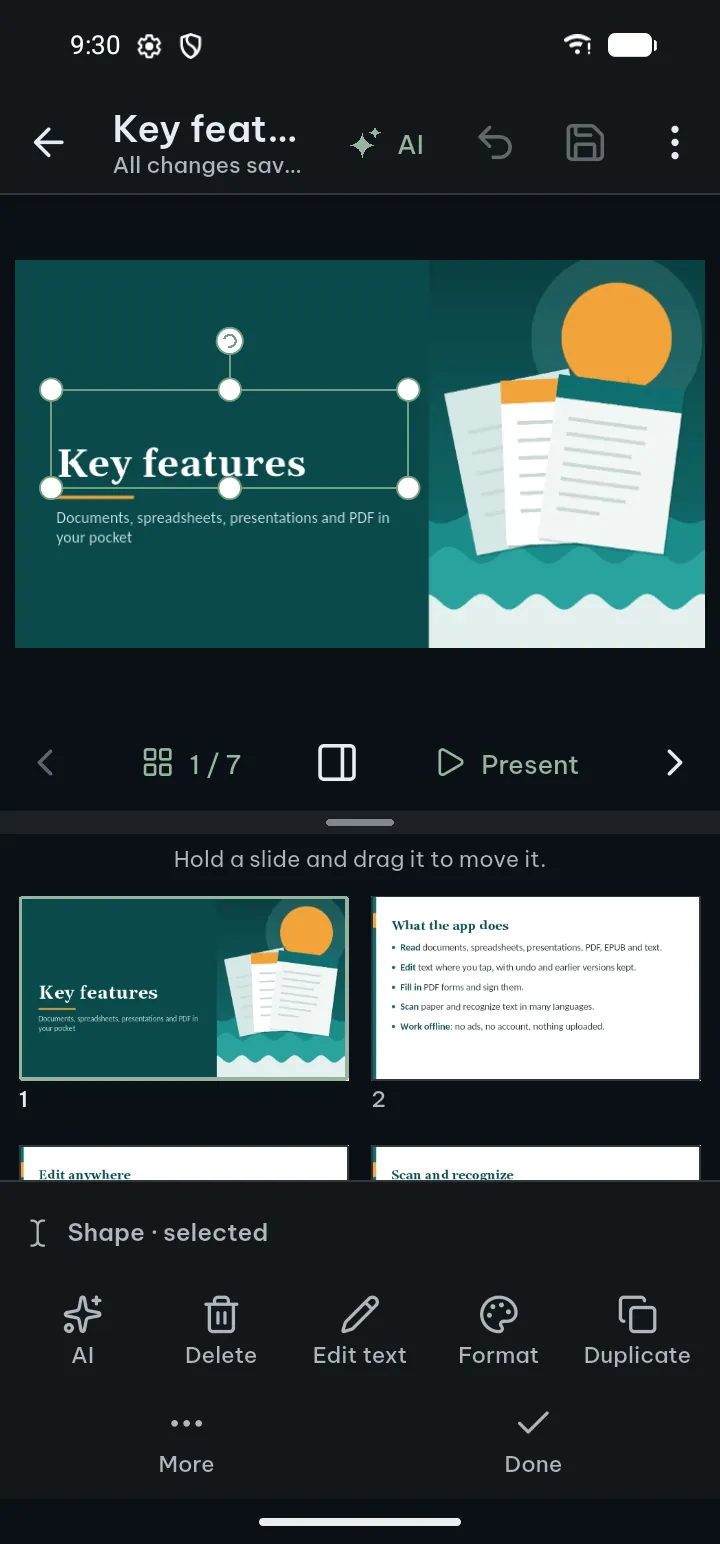
- Chọn một đối tượng: chạm vào hộp chữ, hình, ảnh, biểu đồ hoặc bảng. Khung có tay nắm cho biết đối tượng đã được chọn, và một thanh công cụ mở dưới slide: Sửa chữ, Định dạng (bảng Định dạng), Hiệu ứng, Sắp xếp, Chọn thêm, Nhân đôi, Xóa và Thêm (Kích thước và vị trí, Mô tả thay thế, Đổi hình, tùy chọn chữ, liên kết, hiệu ứng động). Với ảnh còn có Cắt, Thay ảnh và Viền.
- Dời, đổi cỡ, xoay: kéo đối tượng để dời, kéo tay nắm để đổi cỡ (ảnh giữ đúng tỉ lệ), và dùng tay nắm xoay để xoay. Phóng to phần đã chọn và Vừa trang chiếu giúp khi đối tượng nhỏ.
- Nhiều đối tượng một lúc: chạm Chọn thêm rồi chạm các đối tượng khác; Xong để thôi chọn. Nhóm lại Pro và Bỏ nhóm nằm trên cùng thanh; dời, đổi cỡ một nhóm và sửa các hình bên trong là miễn phí.
- Slide: Slide có Slide mới, slide mới theo bố cục, Chuyển slide lên, Chuyển slide xuống, Tìm và thay thế, Chính tả, Phần và Xóa slide; Bố cục, Nhân đôi slide, Ẩn slide và Slide từ tệp khác là Pro.
Các tab khác của thanh ở cuối trình sửa:
- Chèn: Hộp chữ, Ảnh, Mã QR, Ghi chú và Nhận xét; Hình, Bảng, Biểu đồ và Chữ nghệ thuật là Pro.
- Thiết kế: Chữ, Nền slide (màu, chuyển màu hoặc ảnh), Bộ màu (chi tiết), Kích thước slide (16:9 hoặc 4:3), và Slide cái Pro. Bộ slide do AI làm còn có Phong cách và màu.
- Chuyển cảnh: Hiệu ứng chuyển slide Pro (chi tiết), Hiệu ứng cho hình đã chọn Pro và Thứ tự hiệu ứng.
- Xem: Trình chiếu từ đầu, Trình chiếu từ slide này, Tất cả slide, Ảnh thu nhỏ slide, Ghi chú dưới slide và Chế độ đọc.
Đổi hình có sẵn (màu nền, mũi tên, bóng, sắp xếp, kích thước và vị trí, mô tả thay thế), cắt và thay ảnh, ghi chú, liên kết và nhận xét đều miễn phí. Hiệu ứng mà hình đã có trong tệp được đổi hoặc bỏ miễn phí; thêm hiệu ứng nâng cao mới, đường nối, thay đổi phần và thay đổi hiệu ứng động cần Pro. Mở bảng của các công cụ này và xem chúng hiện gì là miễn phí. Tệp .ppt được sửa trên một bản sao; tệp .odp chỉ mở để xem và trình chiếu.
Slide do AI làm: chọn một phần AI làm và chạm Thay đổi bằng AI; Slide còn có Thay đổi trang chiếu này bằng AI và Thay đổi cả bộ trang chiếu bằng AI, và Thiết kế › Phong cách và màu đổi màu, phong cách và góc bo của cả bộ slide, miễn phí. Mỗi slide được thiết kế dùng một bố cục có tên, nên Bố cục dùng được ở đây và trong ứng dụng trình chiếu khác; bộ slide từ 6 slide trở lên có số slide, đổi ở Slide cái › Chân trang, ngày và số slide. Giá và chi tiết: thay đổi một phần của tài liệu AI.
Nếu có trục trặc
- Một hình không định dạng được: Poleta không đọc được cách trình bày của nó, nên bảng cho biết lý do và không thay đổi gì, thay vì tô đè lên thứ nó không thấy.
- Một ảnh không dời được: ảnh được lưu ở định dạng cũ; xóa được, nhưng không dời hay đổi cỡ được ở đây.
Bảng Định dạng (slide)
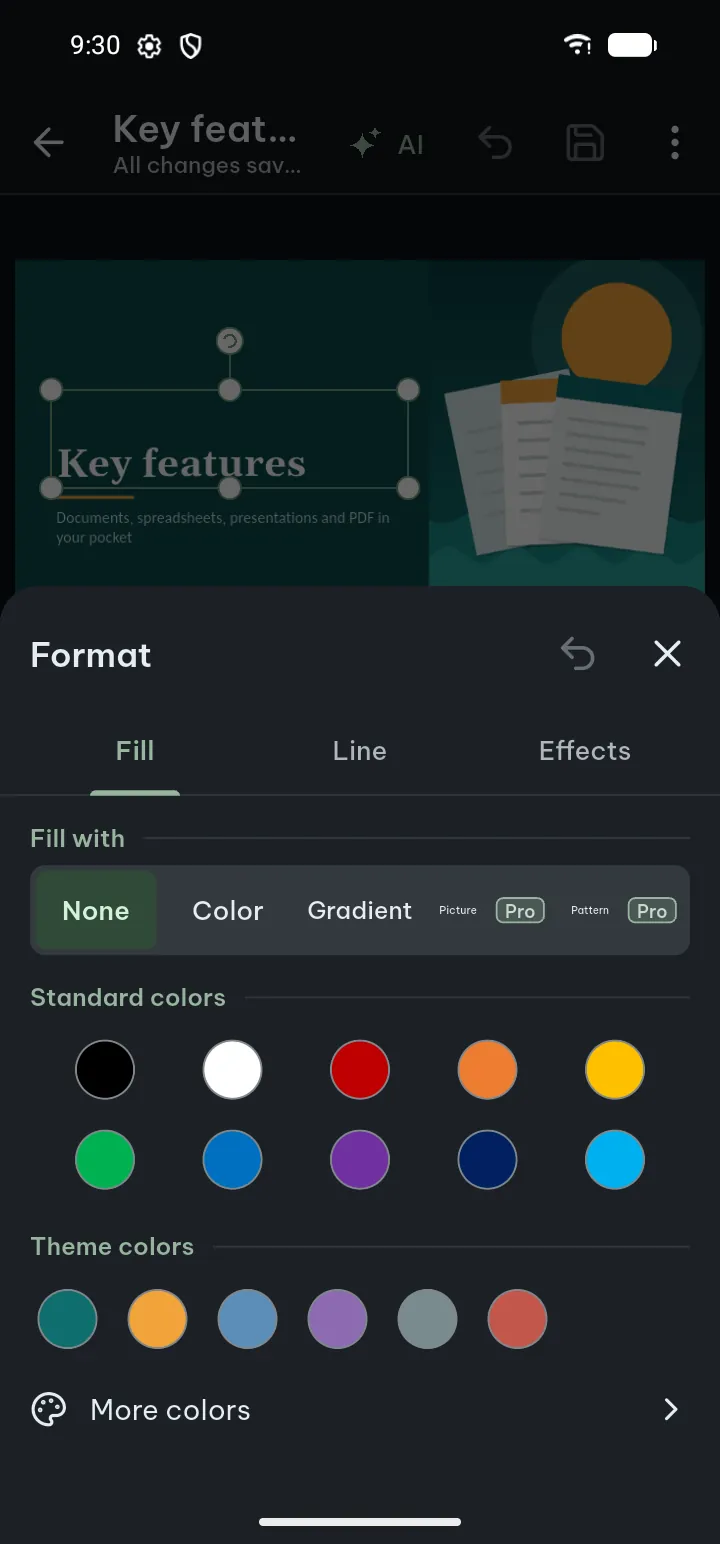
Một bảng cho màu nền, đường viền và hiệu ứng của các hình, hộp chữ và ảnh đang chọn. Bảng vẫn mở khi bạn thử: mỗi lần chạm được áp dụng ngay và là một bước Hoàn tác.
- Chọn một hoặc nhiều đối tượng trên slide (một nhóm tính là mọi hình trong nhóm).
- Chạm Định dạng trên thanh dưới slide, hoặc Hiệu ứng để mở thẳng phần hiệu ứng.
- Chọn một tab:
- Màu nền (không có cho ảnh và đường kẻ): không màu, một màu, Chuyển màu, ảnh hoặc Họa tiết. Thêm hiện chi tiết, như kiểu chuyển màu, góc, các điểm màu và độ trong suốt.
- Đường viền: màu, độ dày, nét đứt, đầu đường, mũi tên và Góc nối.
- Hiệu ứng: Bóng đổ, Phát sáng, Viền mờ và Phản chiếu, với kích thước, độ mờ, khoảng cách và hướng trong Thêm.
- Đóng bảng khi hình đã ưng ý. Hoàn tác ở hàng tiêu đề của bảng lấy lại bước vừa làm.
Miễn phí và Pro: không màu, các màu, sáu kiểu chuyển màu đầu tiên, màu và độ dày đường viền, ba kiểu nét đứt, mũi tên, kiểu bóng đầu tiên và không bóng là miễn phí. Thêm các tùy chọn mới hơn (tô bằng ảnh và họa tiết, chi tiết chuyển màu, độ trong suốt, các nét đứt khác, đầu đường, góc nối, các kiểu bóng khác, phát sáng, viền mờ, phản chiếu) cho một hình chưa có chúng là Pro, được hỏi đúng lúc chạm để áp dụng. Đổi hoặc bỏ một tùy chọn mà hình đã có trong tệp luôn miễn phí, mở bảng cũng vậy.
Mẹo
- Thanh trượt áp dụng khi bạn nhấc ngón tay, nên một lần kéo là một bước Hoàn tác.
- Muốn nhiều hình cùng một kiểu, chọn chúng cùng lúc bằng Chọn thêm, rồi mở Định dạng một lần.
Biểu đồ trên slide
Chèn một biểu đồ thật, sửa được, từ số liệu bạn gõ hoặc dán. Pro
- Trong trình sửa slide, chạm Chèn › Biểu đồ. Màn hình Chèn biểu đồ mở với hình xem trước.
- Chọn Loại biểu đồ: cột, thanh, đường, tròn, vùng hoặc phân tán.
- Gõ tên các mục và các con số vào lưới. Thêm hàng và Thêm chuỗi mở rộng lưới; Dán bảng nhận một bảng bạn đã sao chép từ ứng dụng khác (mỗi hàng một dòng, các giá trị cách nhau bằng tab, dấu phẩy hoặc dấu chấm phẩy). Thêm Tiêu đề biểu đồ (không bắt buộc).
- Chạm Chèn. Biểu đồ xuất hiện ở chỗ trống trên slide và đang được chọn, nên bạn dời, đổi cỡ, nhân đôi hoặc xóa được, và Hoàn tác lấy lại được.
Muốn đổi sau này, chọn biểu đồ và chạm Biểu đồ trên thanh: loại, màu, tiêu đề trục, nhãn dữ liệu và số liệu (Sửa dữ liệu biểu đồ). Mở biểu đồ và đổi tiêu đề, chú giải là miễn phí; các thay đổi khác là Pro. Biểu đồ vẫn là biểu đồ thật trong các ứng dụng trình chiếu khác.
Nếu có trục trặc
- “Gõ ít nhất một con số để tạo biểu đồ”: lưới chưa có con số nào.
- Một giá trị không phải là số: thông báo nêu đúng hàng; bỏ chữ hoặc đơn vị khỏi ô đó.
- Biểu đồ tròn chỉ hiện một chuỗi: biểu đồ tròn vẽ cột số đầu tiên. Biểu đồ phân tán lấy giá trị X từ cột đầu tiên.
Chuyển slide
Hiệu ứng chuyển slide là cách một slide xuất hiện khi trình chiếu. Pro
- Tới slide cần đặt và chạm Chuyển cảnh › Hiệu ứng chuyển slide.
- Ở Hiệu ứng, chọn một kiểu: Không, Mờ dần, Đẩy, Quét, Tách, Phủ, Mở ra, Thu phóng, Hòa tan, Rèm, Ô bàn cờ, Vòng tròn hoặc Kim cương. Slide chạy hiệu ứng ngay khi bạn chọn; Xem thử chạy lại.
- Đặt Hướng (với hiệu ứng có hướng) và Thời lượng bằng Ngắn hơn và Dài hơn.
- Ở tab Slide sau, chọn Khi chạm hoặc Tự động sau một số giây.
- Áp dụng cho mọi slide đặt cùng hiệu ứng cho mọi slide. Chạm Xong.
Mỗi lựa chọn là một bước Hoàn tác. Âm thanh slide mà bộ slide đã có được phát khi trình chiếu (xem Trình chiếu).
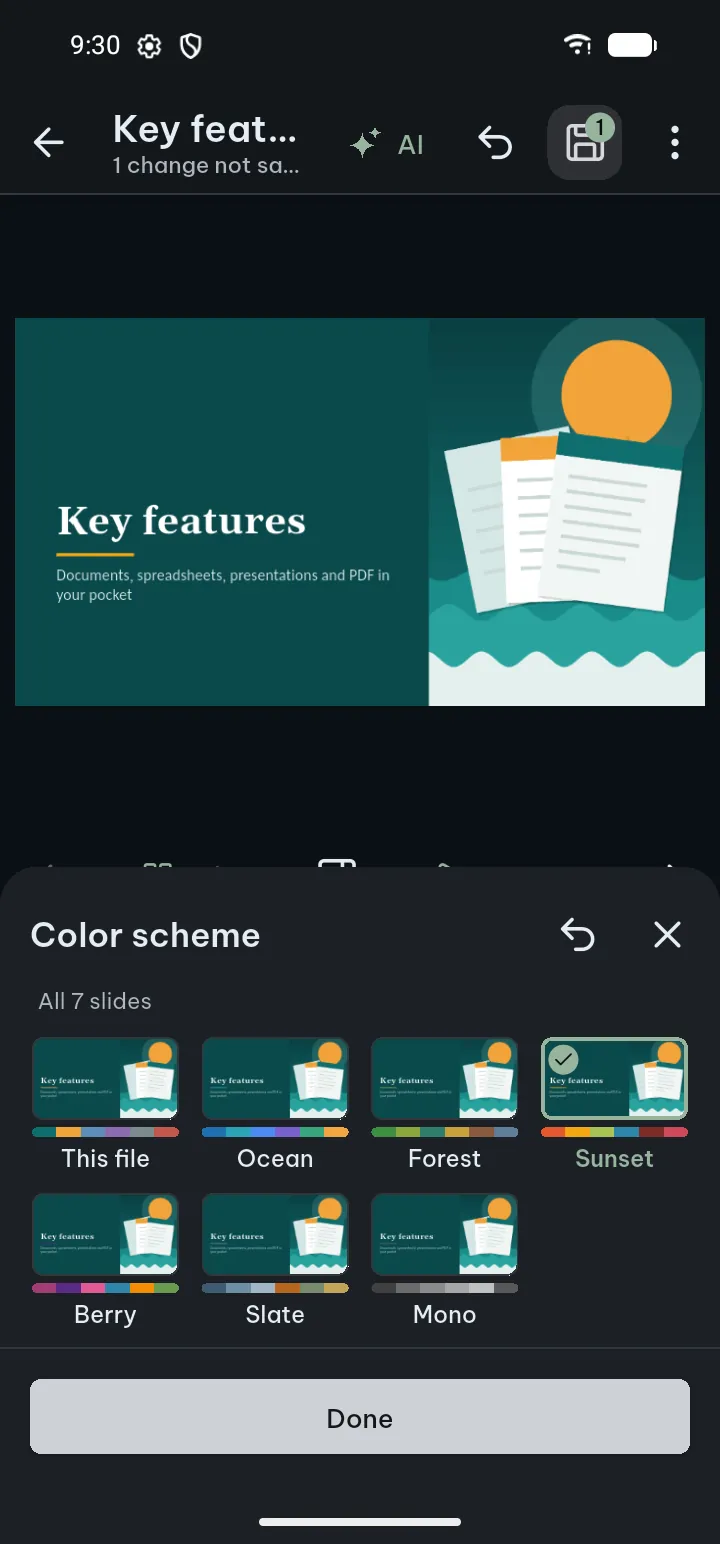
Bộ màu
Bộ màu là tập màu chủ đề mà bộ slide dùng. Đổi bộ màu là tô lại mọi slide cùng lúc, miễn phí.
- Trong trình sửa slide, chạm Thiết kế › Bộ màu.
- Mỗi lựa chọn hiện chính slide trên màn hình được vẽ bằng bộ màu đó, với sáu màu nhấn bên dưới. Tệp này là bộ màu ban đầu của bộ slide.
- Chạm một bộ màu: bộ màu được áp dụng cho mọi slide ngay. Thử các bộ khác, hoặc chạm Tệp này để quay lại.
- Chạm Xong. Hoàn tác ở hàng tiêu đề lấy lại từng lựa chọn.
Nếu có trục trặc
- Chỉ vài phần đổi màu: slide dùng màu cố định riêng thay vì màu chủ đề, và Poleta sẽ báo.
Đồ họa thông tin
Thiết kế làm bằng Tạo bằng AI và nhiều mẫu trình bày dữ kiện bằng đồ họa thông tin: hàng chục loại, như dòng thời gian, các bước, con số chính, vòng tròn chu trình, phễu, kim tự tháp, so sánh, ưu và nhược điểm, thanh và vòng tiến độ, sơ đồ tư duy, sơ đồ tổ chức, lộ trình, SWOT, biểu đồ Venn, biểu đồ Gantt, biểu đồ thác nước, bản đồ, bảng giá, đồng hồ đo, lưu đồ, chương trình, bảng điểm, biểu đồ treemap và biểu đồ xương cá. Mỗi loại có nhiều bố cục và theo màu, phong cách của thiết kế: phẳng, viền, đậm, mềm hoặc đặt trên ảnh.
- Sửa được: đồ họa thông tin làm từ hình, chữ và biểu tượng bình thường, không bao giờ là một ảnh phẳng. Chọn một phần trong trình sửa slide hoặc văn bản để đổi chữ, màu, kích thước hay vị trí; Sửa trên một đồ họa thông tin đang chọn đổi nội dung của nó. Mở trong ứng dụng trình chiếu và soạn thảo khác, nó vẫn là các hình sửa được.
- Theo số liệu: con số quyết định hình, như độ rộng của phễu, cung của vòng tiến độ hay độ dài của thanh.
- Đổi sang loại khác, miễn phí: ở màn hình Sẵn sàng của Tạo bằng AI, Thay đổi phần này › Hiển thị dạng đổi đồ họa thông tin sang loại khác cho cùng nội dung, và Dùng số liệu của tôi đưa số của bạn vào, cả hai đều miễn phí và không dùng AI (chi tiết).
Trình chiếu
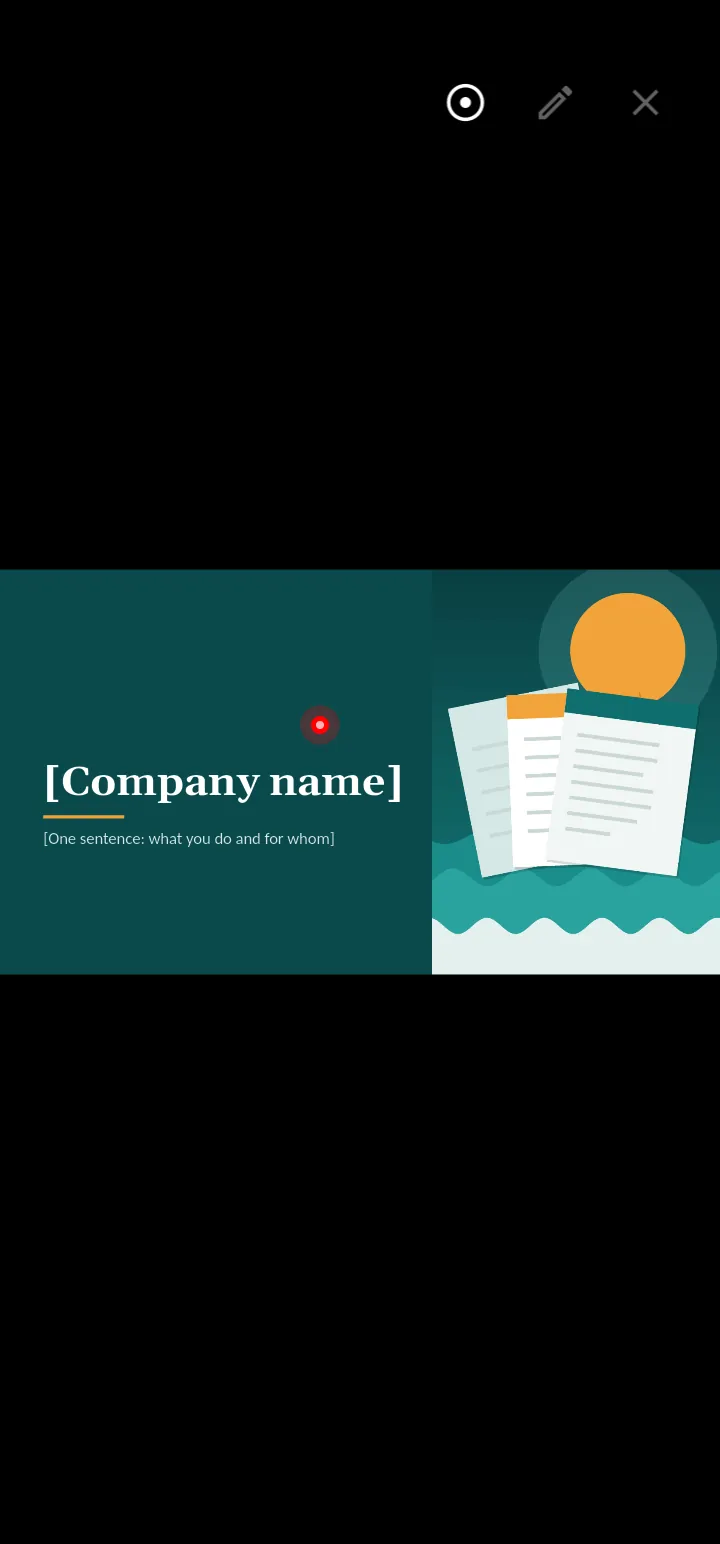
- Khi đọc, chạm Xem › Trình chiếu, hoặc nhấn giữ ảnh thu nhỏ của một slide và chọn Trình chiếu từ slide này. Trong trình sửa, chạm Trình chiếu, hoặc trong Xem chọn Trình chiếu từ đầu hoặc Trình chiếu từ slide này.
- Vuốt hoặc chạm để chuyển slide. Dùng Bút laser, Bút vẽ và Xóa nét vẽ; Ghi chú của người thuyết trình hiện ghi chú của bạn. Video và âm thanh trong slide phát bằng Phát.
Miễn phí, cả với tệp .ppt và .odp.
Chuyển slide và âm thanh: khi trình chiếu, mỗi slide chạy hiệu ứng chuyển của nó và, nếu slide có, âm thanh của nó. Bộ slide làm trong ứng dụng chuyển cảnh theo nhiều kiểu khác nhau và phát những âm thanh ngắn của riêng chúng tôi ở slide tiêu đề, slide mở phần và slide kết; ứng dụng trình chiếu khác cũng phát được. Trong Cài đặt › Mở & sửa tài liệu, Phát âm thanh của slide tắt âm thanh, Hiệu ứng khi trình chiếu chọn Bật, Tắt hoặc Giống thiết bị, và Chế độ người trình bày khi trình chiếu chọn khi nào điện thoại hiện ghi chú, slide tiếp theo và đồng hồ. Trên Android, khi điện thoại ở chế độ im lặng hoặc rung thì không có tiếng; slide vẫn chuyển trên màn hình. Trong Tạo bằng AI, Nâng cao › Ngôn ngữ và thêm chọn bộ slide mới có chuyển cảnh hay không.
Trên TV hoặc máy chiếu: khi nối màn hình thứ hai, slide hiện riêng trên đó còn điện thoại giữ chế độ người trình bày Pro. Khi chưa có Pro, lần trình chiếu như vậy đầu tiên được dùng thử miễn phí; sau đó màn hình chỉ hiện giống điện thoại.
Tệp văn bản, Markdown và HTML
- Tệp .txt và tệp mã nguồn hay dữ liệu (.json, .xml, .log và nhiều loại khác) mở dạng chữ, có tô màu cú pháp và số dòng cho mã nguồn. ⋯ › Bảng mã đổi cách đọc các ký tự.
- Tệp Markdown và HTML hiện đã định dạng. ⋯ › Xem mã nguồn hiện mã nguồn.
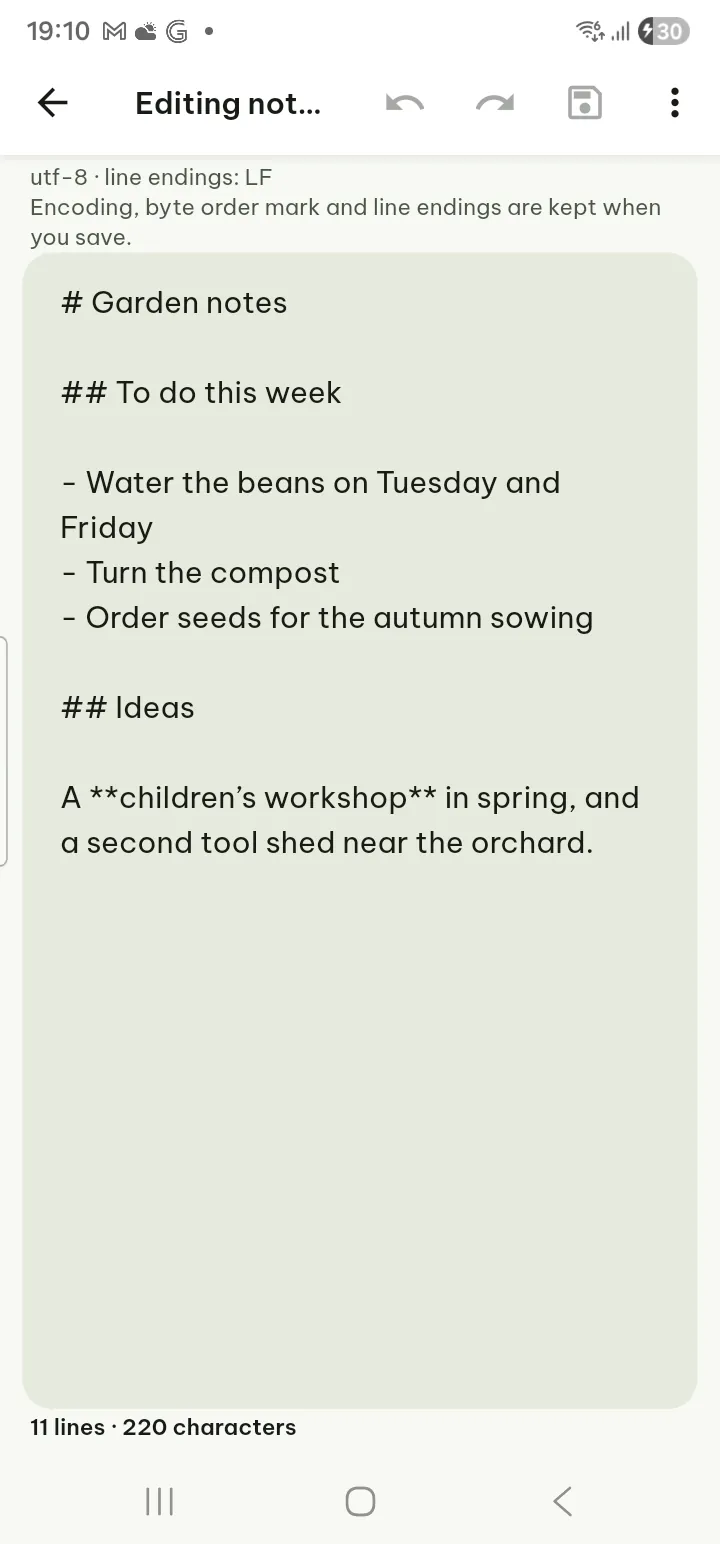
- Sửa: chạm Sửa trên thanh trên cùng. Bảng mã, dấu thứ tự byte và kiểu xuống dòng được giữ khi lưu. Tới 3 MB. Miễn phí. Rời trình sửa khi còn thay đổi chưa lưu thì ứng dụng hỏi trước, như các trình sửa khác.
- Tùy chỉnh chữ đặt phông, cỡ chữ, giãn dòng, lề và độ dài dòng. Kiểu chữ thêm và dòng hẹp hơn là Pro (kiểu đọc).
Kiểm tra chính tả
Khi bạn sửa văn bản, slide hoặc một ô bảng tính, những từ mà bộ kiểm tra chính tả của điện thoại không biết được gạch chân. Kiểm tra chính tả miễn phí.
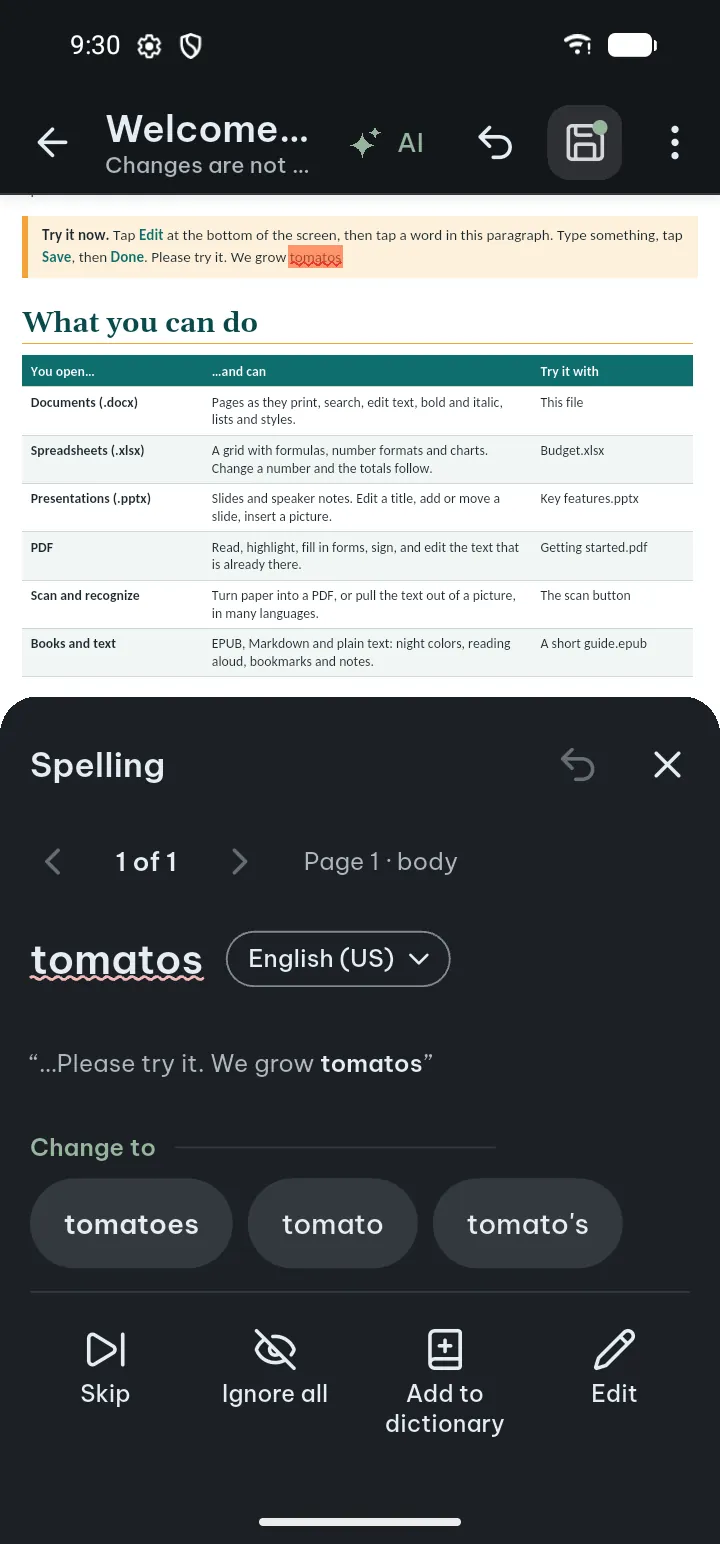
- Chạm vào một từ bị gạch chân. Chọn một gợi ý, Bỏ qua tất cả hoặc Thêm vào từ điển. Mỗi lần sửa là một bước Hoàn tác.
- Kiểm tra cả tệp: Soát › Chính tả trong văn bản (phần thân, đầu trang, chân trang, chú thích cuối trang, chú thích cuối tài liệu, hộp văn bản và bình luận), Slide › Chính tả trong slide (kể cả ghi chú của người thuyết trình).
- Bảng Chính tả mở dưới trang, nên từ đang xét vẫn hiện trên màn hình. Bảng cho biết từ nằm ở đâu (ví dụ “Trang 2 · thân” hay “Slide 3 · ghi chú”) và bạn đã đi được bao xa (“4 / 12”).
- Với mỗi từ: chạm một gợi ý ở Đổi thành, Bỏ qua lần này, Bỏ qua tất cả, Thêm vào từ điển, hoặc Sửa để tự gõ. Từ trước và Từ tiếp theo chuyển qua lại; Hoàn tác nằm ngay trong bảng.
- Khi xong, bảng báo Không còn lỗi chính tả để kiểm tra và đã kiểm tra bao nhiêu từ bằng những ngôn ngữ nào. Chạm Xong.
Ngôn ngữ: mỗi đoạn được kiểm tra bằng ngôn ngữ của chính nó khi điện thoại có bộ kiểm tra cho ngôn ngữ đó. Muốn đổi, chạm vào ngôn ngữ trong bảng Chính tả và chọn ngôn ngữ cho Đoạn này hoặc Cả tài liệu (trong slide là Hộp văn bản này hoặc Cả bài trình chiếu). Không kiểm tra văn bản này dành cho tên riêng, mã và câu trích bằng tiếng khác; phần chữ mà tệp đã đánh dấu như vậy được để nguyên.
Mẹo
- Bật hoặc tắt kiểm tra chính tả ở Cài đặt › Mở & sửa tài liệu › Kiểm tra chính tả.
- Các từ chỉ được gửi tới bộ kiểm tra chính tả trên điện thoại của bạn, không bao giờ tới chúng tôi (chính sách quyền riêng tư).
Nếu có trục trặc
- Không có từ nào bị gạch chân: có thể Kiểm tra chính tả đang tắt, hoặc bộ kiểm tra chính tả của điện thoại đang tắt hay không có. Bảng Chính tả cho biết trường hợp nào; Bật bật lại cài đặt, và Cài đặt điện thoại mở cài đặt của máy, nơi bạn bật hoặc chọn một bộ kiểm tra chính tả. Một ứng dụng bàn phím có kiểm tra chính tả có thể bổ sung.
- “Chưa kiểm tra được phần chữ”: điện thoại không có bộ kiểm tra cho ngôn ngữ đó; thêm ngôn ngữ trong cài đặt bàn phím của máy.
- Không đổi được ngôn ngữ: không đổi được khi Theo dõi thay đổi đang bật; tắt nó trong Soát trước.
- “Dùng Sửa để đổi đoạn chữ này”: từ đó nằm ở phần mà bảng không đổi trực tiếp được; chạm Sửa và tự gõ.
Từ điển cá nhân
Tên riêng và thuật ngữ bạn thêm sẽ không bao giờ bị đánh dấu nữa, trong mọi tệp.
- Mở Cài đặt › Mở & sửa tài liệu › Từ điển cá nhân. Màn hình cho biết bạn có bao nhiêu từ.
- Để thêm, gõ vào Thêm một từ và chạm Thêm. Hoặc khi đang sửa, chạm một từ bị đánh dấu và chọn Thêm vào từ điển.
- Để tìm, dùng Tìm từ. Để xóa, chạm nút xóa của từ đó; Hoàn tác trên thông báo đưa từ trở lại.
Từ điển chứa tới 5.000 từ, mỗi lần thêm một từ (chữ cái, chữ số, dấu nháy đơn và dấu gạch nối). Từ điển được giữ trên điện thoại và trong các bản sao lưu bạn tạo.
Nếu có trục trặc
- “Không đọc được danh sách này”: các từ của bạn vẫn còn trong tệp; chạm Sửa. Cho tới khi sửa xong, bản sao lưu không có từ điển và sẽ báo cho bạn.
AI trong trình sửa
Trong trình sửa văn bản, slide, bảng tính và PDF, nút AI trên thanh trên cùng (hoặc đầu tiên trong menu chọn chữ) mở bảng AI cho phần đang chọn, hoặc cho đoạn có con trỏ. Trang vẫn hiện phía trên bảng.
- Chọn đoạn chữ (hoặc đặt con trỏ trong một đoạn) và chạm AI.
- Chọn Ngắn hơn, Sửa chính tả và ngữ pháp, Trang trọng hơn, Thân thiện hơn, hoặc trong Thêm thao tác AI là Đơn giản hơn, Dài hơn và Giải thích đoạn này. Hoặc gõ yêu cầu của riêng bạn vào Nhờ AI….
- Kết quả cho thấy những gì thay đổi (chữ bị bỏ gạch ngang, chữ mới gạch chân). Chấp nhận đưa kết quả vào thành một bước Hoàn tác; hoặc chạm Thử lại (lần đầu miễn phí) hay Bỏ. Không có gì được ghi vào tệp cho tới khi bạn chạm Chấp nhận.
Bảng tính: chọn một ô, chạm AI, rồi Mô tả công thức (ví dụ “tổng cột C của tháng Năm”) và Chèn, hoặc Giải thích công thức này với ô đã có công thức.
Giá: mỗi dòng hiện giá trước khi bạn chạm. Làm cho tới 300 từ ngắn hơn, dài hơn, trang trọng hơn, thân thiện hơn hoặc đơn giản hơn, hay theo yêu cầu riêng của bạn, là 2 tín dụng (9 cho tới 1.500 từ); sửa chính tả và ngữ pháp cho tới 1.500 từ 9; giải thích phần đang chọn 2; tạo công thức từ lời bạn 2 và giải thích công thức 1. Dừng trong 3 giây đầu là miễn phí. Tính năng dùng tín dụng AI (Pro hoặc gói tín dụng). Chỉ phần chữ đang chọn và yêu cầu của bạn được gửi đi, còn với bảng tính là tên trang tính, vài hàng đầu và ô đang chọn (chính sách quyền riêng tư). AI có thể sai, nên hãy đọc kết quả trước khi chấp nhận.
Rời một tệp đang sửa
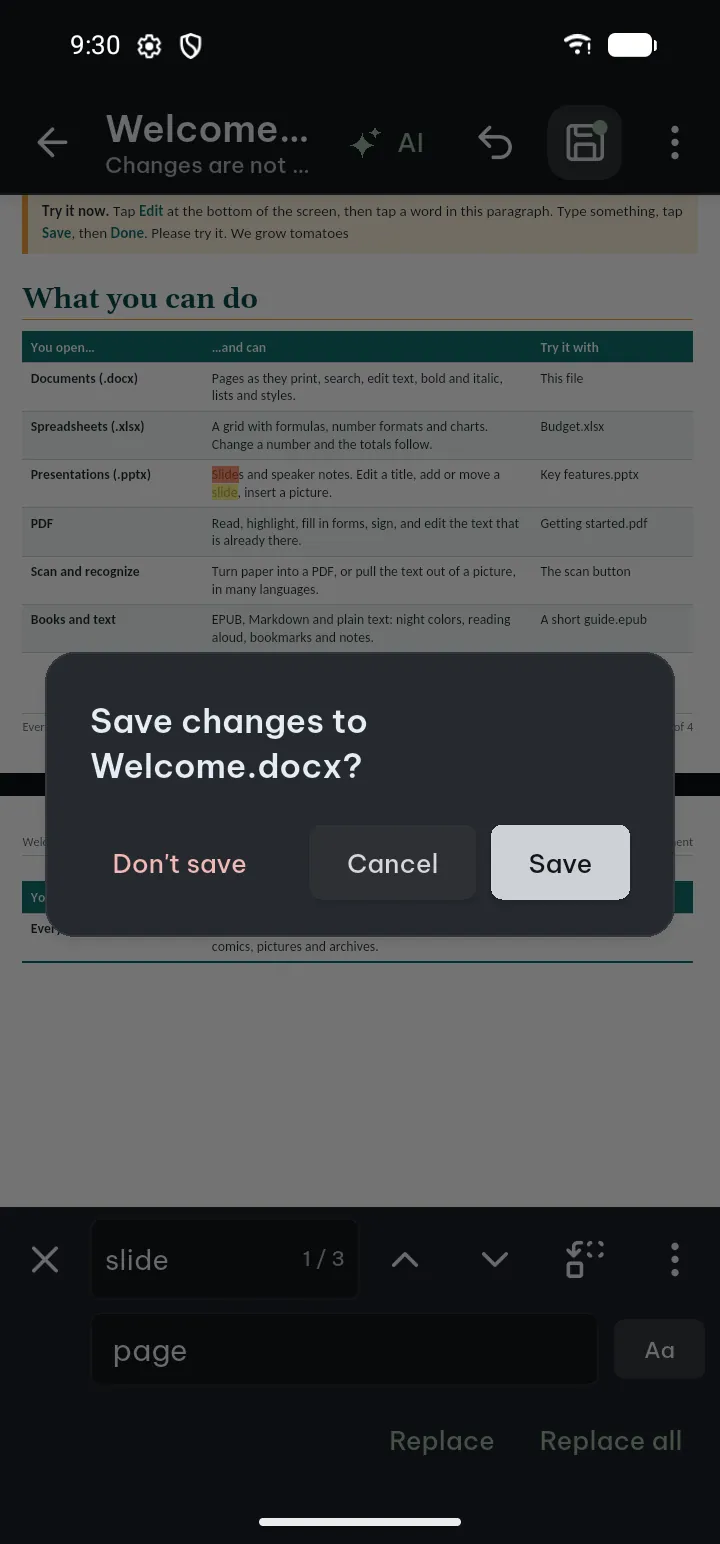
Khi bạn rời trình sửa (Quay lại, Xong hoặc đóng) mà còn thay đổi chưa lưu, Poleta hỏi trước. Trình sửa văn bản, bảng tính, slide, tệp chữ và chữ PDF đều hỏi cùng một câu.
- Câu hỏi nêu tên tệp, ví dụ Lưu thay đổi cho Letter.docx?
- Chạm Lưu để ghi thay đổi vào tệp rồi rời đi.
- Chạm Hủy để ở lại và sửa tiếp.
- Chạm Không lưu (màu đỏ) để rời đi và bỏ các thay đổi.
Những màn hình nhỏ chưa có gì để lưu vào tệp, như số liệu của một biểu đồ mới hay chữ đang gõ trong một ô nhập, sẽ hỏi Bỏ thay đổi hoặc Tiếp tục sửa.
Mẹo
- Nút Quay lại, cử chỉ quay lại và việc đóng trình sửa không bao giờ làm mất chỉnh sửa mà không hỏi câu này.
- Lỡ lưu? Tệp như trước mỗi lần lưu nằm trong Các phiên bản trước.
Thay đổi chưa lưu sau khi ứng dụng bị đóng
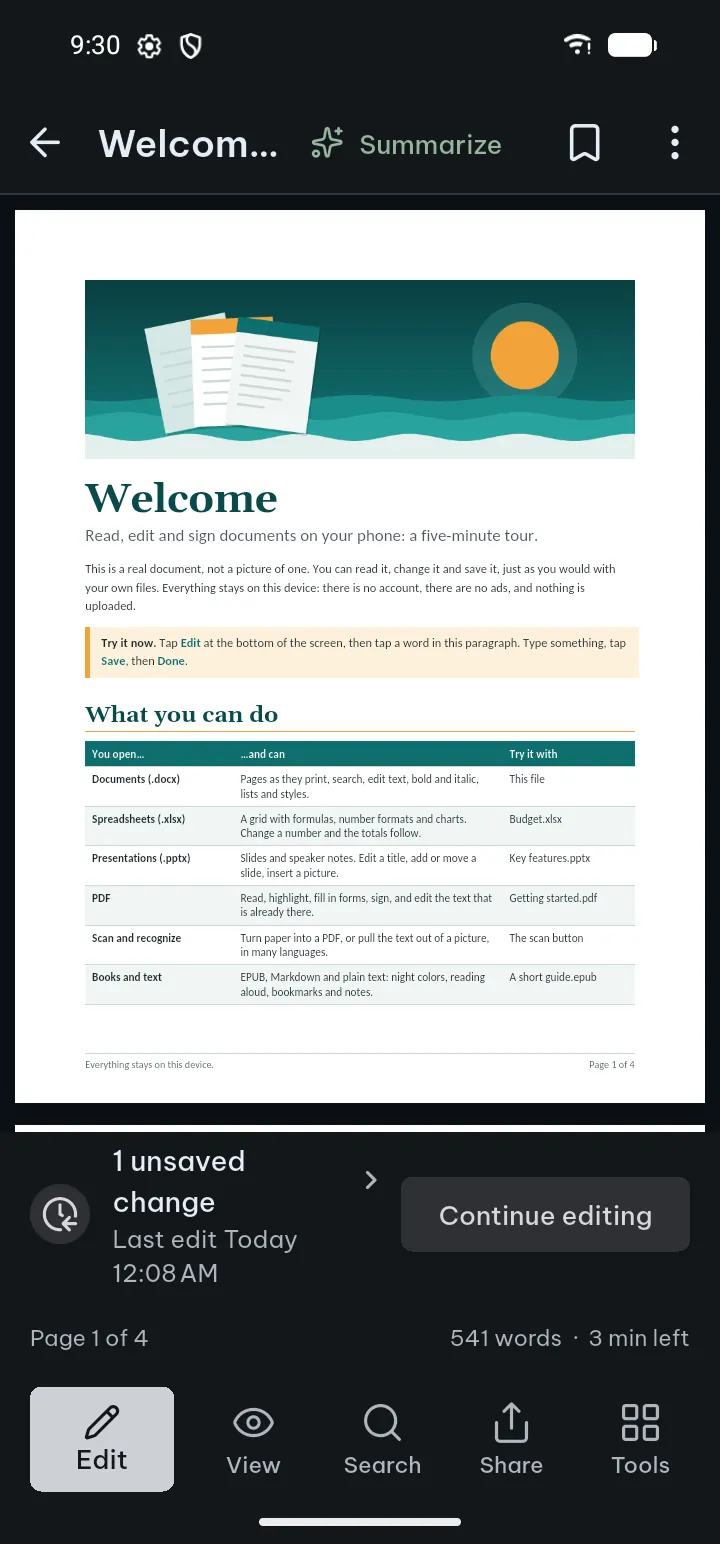
Nếu Poleta bị đóng từ bên ngoài khi bạn đang sửa (điện thoại tắt ứng dụng, hết pin, ứng dụng bị lỗi), những thay đổi chưa lưu vẫn được giữ trong ứng dụng, không mất.
- Mở lại đúng tệp đó. Một dòng ở thanh dưới cho biết có bao nhiêu thay đổi chưa lưu và lần sửa cuối là khi nào.
- Chạm Sửa tiếp trên dòng đó để làm tiếp từ chỗ cũ, rồi Lưu.
- Hoặc chạm vào chữ của dòng đó để mở Thay đổi chưa lưu. Bảng này cho biết ứng dụng đã đóng trước khi lưu và các thay đổi chưa có trong tệp, liệt kê các loại thay đổi (như Sửa chữ, Đổi định dạng, Thêm hoặc nhân đôi slide, hay Sửa ô kèm tên các ô), và có lối tới Các phiên bản trước.
- Trong bảng đó, Sửa tiếp mở trình sửa cùng các thay đổi. Bỏ thay đổi bỏ chúng đi; Hoàn tác trên thông báo Đã bỏ thay đổi chưa lưu đưa chúng trở lại.
Các thay đổi được giữ chưa có trong tệp. Nếu bạn chia sẻ, in, lưu thành PDF, lưu bản sao hay so sánh trước khi lưu, Poleta hỏi: Sửa tiếp, hoặc Dùng tệp đã lưu để làm tiếp với tệp như đã lưu (các thay đổi vẫn được giữ).
Tệp .xls và .ppt kiểu cũ
Bảng tính (.xls) và bài trình chiếu (.ppt) dạng nhị phân kiểu cũ không sửa trực tiếp được. Poleta tạo một bản sao sửa được ở định dạng mới và giữ nguyên tệp gốc.
- Mở tệp và chạm Sửa. Câu hỏi Sửa bản sao dạng .xlsx (hoặc .pptx) nêu tên bản sao.
- Poleta kiểm tra những gì đi theo và chỉ liệt kê những gì tệp có: Thay đổi trong bản sao (như công thức được giữ thành giá trị, bảng được giữ thành hình kèm chữ) và Không có trong bản sao (như macro, biểu đồ hay âm thanh, vẫn nằm trong tệp gốc).
- Chạm Tạo bản sao. Bản sao được thêm vào thư viện cạnh tệp gốc và mở để sửa.
Nếu bạn đã tạo bản sao trước đó, Poleta đề nghị mở bản đó. Tệp .doc kiểu cũ không được chuyển đổi: hãy lưu thành .docx trên máy tính để sửa ở đây.
Nếu có trục trặc
- “Không tạo được bản sao”: tệp có mật khẩu, không đọc được hết, hoặc quá lớn. Bạn vẫn đọc được tệp; thông báo cho biết cần làm gì.
In hoặc lưu thành PDF
Việc in đi kèm tài liệu đang mở.
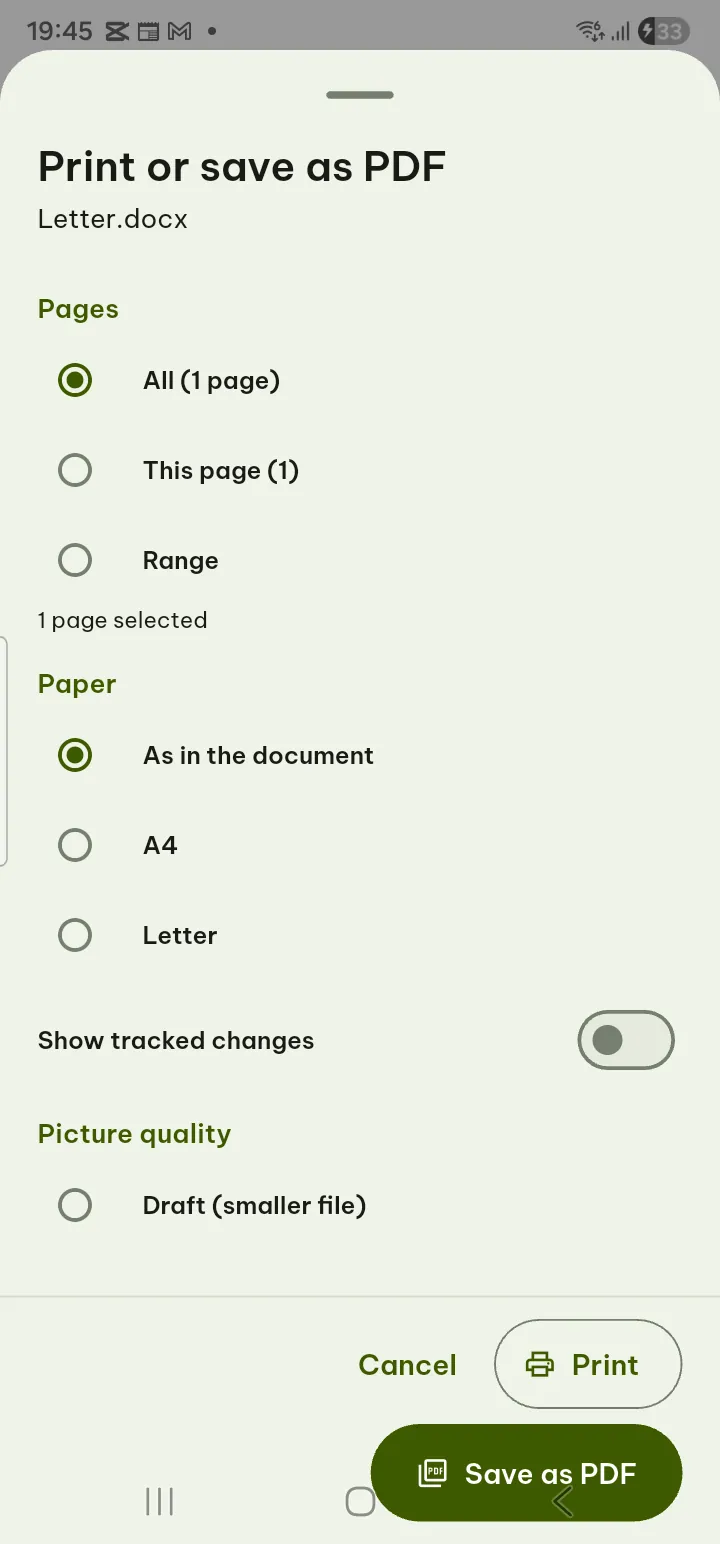
- Mở tài liệu và chạm Chia sẻ › In… hoặc Lưu thành PDF… (cả hai cũng ở đầu Công cụ; ở Xem dạng đọc, tệp Markdown, HTML và văn bản thì nằm trong ⋯).
- Chọn khổ giấy và các trang. Với văn bản, bảng tính và slide, bảng in còn có Thẻ cho trình đọc màn hình và Bản lưu trữ (PDF/A) (xem PDF/A và thẻ).
- In qua dịch vụ in của điện thoại, hoặc lưu tệp PDF.
Trong trình đọc PDF, In nằm trong Chia sẻ và Công cụ. Miễn phí. Nếu tài liệu còn thay đổi được giữ từ lần trước, Poleta hỏi trước (xem ở trên).
Lưu, phiên bản và giới hạn
- Poleta lưu vào chính tệp bạn đã mở khi bộ nhớ cho phép; nếu không, dùng Chia sẻ › Lưu bản sao vào… (trong trình sửa là ⋯ › Lưu bản sao…).
- Những phần của tệp mà ứng dụng không hiểu được giữ nguyên. Tên phông gốc được giữ; phông mà điện thoại không có được hiển thị bằng phông tương tự.
- Tệp như trước mỗi lần lưu nằm trong Công cụ › Các phiên bản trước (ở Xem dạng đọc và tệp văn bản là ⋯ › Các phiên bản trước), nơi bạn có thể Khôi phục hoặc Lưu thành bản sao.
- Tệp .docx, .xlsx và .pptx có mật khẩu mở được bằng mật khẩu của bạn nhưng không sửa được. Macro không bao giờ được chạy.
- In… và Lưu thành PDF… dùng được cho mọi loại tài liệu trên trang này.
Nếu có trục trặc
- Tệp bị một ứng dụng khác thay đổi khi đang mở: Poleta hỏi trước khi ghi, và có thể chỉ giữ chỉnh sửa của bạn trong ứng dụng, để nguyên tệp gốc.